Start / Gadgets & Hardware / Fotografieren mit dem iPhone: Tipps und Tricks der Profis
Fotografieren mit dem iPhone: Tipps und Tricks der Profis
Ein iPhone liefert bei ähnlichem Ergebnis oft deutlich weniger Aufwand als eine Spiegelreflexkamera – nicht, weil die Technik besser wäre, sondern weil die Software im Hintergrund viel automatisch ausgleicht: Wackler, schlechte Lichtverhältnisse, Belichtung. Wer das Beste herausholen will, sollte trotzdem wissen, wo die Automatik aufhört und die eigene Entscheidung anfängt. Wer die Grundlagen dahinter verstehen will, findet sie in Fotografieren lernen: der Einstieg für Anfänger.
Die Tipps unten sind nach Aufwand sortiert. Die ersten kosten nur eine Gewohnheitsänderung, die späteren lohnen sich vor allem für Leute, die ihre Bilder ohnehin nachbearbeiten. Die Menünamen beziehen sich auf ein aktuelles iOS; ältere Modelle haben nicht jede Funktion, und wo ein Feature nur auf Pro-Modellen existiert, steht es dabei.
Erst die Linse, dann alles andere
Der banalste Tipp ist zugleich der wirksamste. Ein iPhone lebt in Hosentaschen und Händen, und ein Fingerabdruck auf dem Objektivglas legt sich wie ein Weichzeichner über das Bild: Lichtquellen bekommen Schlieren, Kontraste werden milchig, Nachtaufnahmen wirken verwaschen. Vor jeder Aufnahme, die zählt, einmal mit einem sauberen Brillen- oder Mikrofasertuch über die Linsen zu wischen, bringt mehr als fast jede Einstellung in diesem Artikel. Das gilt besonders bei Gegenlicht und nachts, wenn die Schlieren am stärksten sichtbar werden.
Lautstärke-Tasten statt virtuellem Auslöser
Der schnellste Weg zu einem unscharfen Foto: schnell auf den Auslöser-Button auf dem Display tippen. Dabei wackelt das Telefon fast immer minimal mit. Die Lautstärke-Tasten als Auslöser zu nutzen, vermeidet genau dieses Problem – ein einfacher Wechsel mit spürbarem Effekt.
Ein kurzer Druck löst aus. Wer die Taste gedrückt hält, startet standardmäßig ein Video (QuickTake). In den Kamera-Einstellungen lässt sich stattdessen "Lauter-Taste für Serienbilder" aktivieren, dann schießt die Lauter-Taste eine Serie, solange sie gedrückt bleibt. Seit dem iPhone 16 gibt es zusätzlich die Kamerasteuerung, eine eigene Taste an der Seite, die per Druck auslöst und per Wischen Zoom, Belichtung oder Stil verstellt. Und wer ganz ohne Berührung auslösen will, etwa auf einem Stativ, nutzt den Selbstauslöser mit drei oder zehn Sekunden Vorlauf.
Fokus und Belichtung selbst festlegen
Die Automatik entscheidet, was im Bild wichtig ist, und liegt dabei oft daneben: Sie belichtet auf das hellste Fenster statt auf das Gesicht, oder fokussiert auf den Vordergrund statt auf das Motiv dahinter. Ein Tipp auf die gewünschte Stelle im Sucher setzt Fokus und Belichtung dorthin. Neben dem gelben Rahmen erscheint ein kleines Sonnensymbol; wer den Finger daneben nach oben oder unten zieht, macht das Bild heller oder dunkler.
Hält man den Finger etwas länger auf das Motiv, erscheint oben die Anzeige "AE/AF-Sperre". Fokus und Belichtung bleiben dann fixiert, auch wenn sich die Szene verändert oder man den Bildausschnitt verschiebt. Das ist nützlich bei Serien, bei Gegenlicht und immer dann, wenn man auf einen Moment wartet, etwa auf eine Person, die durch einen beleuchteten Torbogen läuft. Ein bewusst etwas dunkler belichtetes Bild ist fast immer besser zu retten als eines mit ausgefressenen Lichtern: Aus Schatten lässt sich Zeichnung zurückholen, aus reinem Weiß nicht.
Raster und Wasserwaage einschalten
Unter Einstellungen, Kamera lässt sich ein Raster einblenden, das den Sucher in neun Felder teilt. Es hilft bei der Drittelregel, vor allem aber dabei, Horizonte und Gebäudekanten gerade zu halten. Seit iOS 17 gibt es dort außerdem eine Wasserwaage, die eine kleine Linie in der Bildmitte anzeigt und gelb wird, sobald das Telefon exakt waagerecht liegt. Beim Fotografieren von oben, etwa bei Food- oder Flatlay-Aufnahmen, zeigt die Kamera zusätzlich ein Fadenkreuz, das die parallele Ausrichtung zum Tisch anzeigt.
Schiefe Horizonte lassen sich später zwar geraderücken, aber jede Drehung kostet Bildrand. Wer beim Auslösen schon gerade steht, behält den ganzen Ausschnitt.
Licht wichtiger als jede Einstellung
Golden Hour (kurz nach Sonnenaufgang, vor Sonnenuntergang) und Blue Hour (die kurze Phase direkt davor bzw. danach) liefern weiches, seitliches Licht, das fast jedes Motiv automatisch besser aussehen lässt als die harte Mittagssonne. Wer sich Zeit für die Perspektive nimmt und den Schattenwurf bewusst mit einbezieht, gewinnt mehr als durch jedes Kamera-Feature.
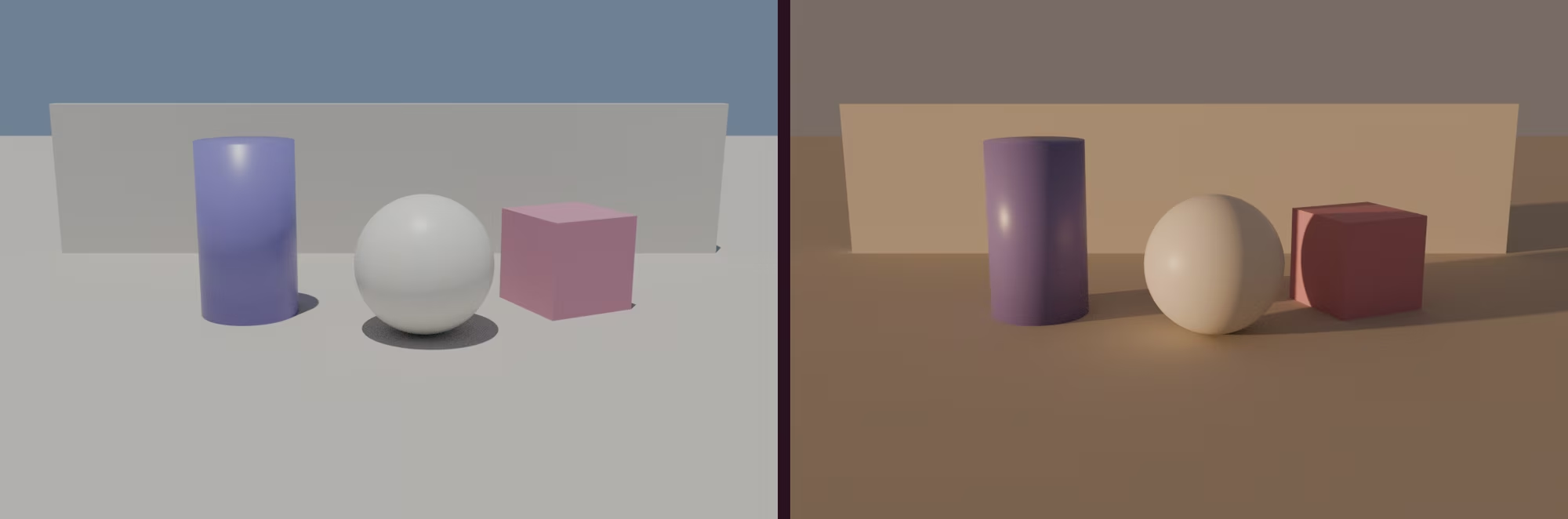
Wer nicht auf die richtige Tageszeit warten kann, arbeitet mit dem, was da ist. Ein Porträt im Schatten eines Hauses oder unter einem Vordach ist bei Mittagssonne fast immer schöner als eins im direkten Licht, weil der Schatten wie eine riesige Softbox wirkt. In Innenräumen ist ein Fenster seitlich zum Motiv die beste Lichtquelle, die man kostenlos bekommt. Und der eingebaute Blitz ist selten eine gute Idee: Er leuchtet frontal, macht Gesichter flach und den Hintergrund schwarz. Meist liefert der Nachtmodus das natürlichere Ergebnis.
Die richtige Brennweite statt Fingerzoom
Aktuelle iPhones haben mehrere Kameras, und die Zoomstufen im Sucher (0,5x, 1x, 2x und bei Pro-Modellen eine Telestufe) wechseln zwischen ihnen. Zwischenwerte, die man per Fingerzoom einstellt, sind dagegen meist ein digitaler Ausschnitt oder eine Mischung aus Ausschnitt und Hochrechnen. Wer die festen Stufen nutzt, bekommt die beste Bildqualität, die das Telefon liefern kann.
Die Stufen haben auch eine gestalterische Wirkung. Das Ultraweitwinkel (0,5x) eignet sich für Architektur, enge Räume und dramatische Perspektiven, verzerrt aber Gesichter am Bildrand. Für Porträts wirkt eine längere Brennweite natürlicher, weil Nase und Ohren im richtigen Verhältnis bleiben. Bei Modellen mit 48-Megapixel-Hauptsensor ist die 2x-Stufe ein Ausschnitt aus der Sensormitte mit 12 Megapixeln, der ohne Hochrechnen auskommt und sich gut für Porträts und Details eignet. Die Pro-Modelle haben darüber hinaus ein eigenes Teleobjektiv: beim iPhone 15 Pro Max und der iPhone-16-Pro-Reihe mit 5-fachem Zoom, beim iPhone 17 Pro als 48-Megapixel-Kamera mit 4-fachem Zoom (100 mm), aus der die Kamera zusätzlich eine 8x-Stufe als Ausschnitt gewinnt.
Makro, Porträt und Langzeitbelichtung
Seit dem iPhone 13 Pro können die Pro-Modelle über das Ultraweitwinkel sehr nah fokussieren. Die Kamera schaltet automatisch in den Makromodus, wenn man sich einem Motiv auf wenige Zentimeter nähert, erkennbar an einem kleinen Blumensymbol. Wer das automatische Umschalten stört, etwa weil das Bild beim Annähern plötzlich springt, kann es in den Einstellungen abschalten und den Modus dann manuell über das Symbol aktivieren.
Der Porträtmodus erzeugt eine künstliche Hintergrundunschärfe aus Tiefeninformationen. Seit dem iPhone 15 erfasst die Kamera diese Tiefendaten bei erkannten Personen, Hunden und Katzen automatisch mit, auch im normalen Fotomodus, sodass man den Unschärfe-Effekt später in der Fotos-App ein- oder ausschalten und den Fokuspunkt nachträglich versetzen kann. Kanten an Haaren, Brillen oder Gläsern bleiben die Schwachstelle; wer genau hinsieht, erkennt die Rechenarbeit dort am ehesten.
Ein wenig bekannter Trick steckt in den Live Photos. Aus einem Live Photo, das die Kamera ohnehin als kurze Sequenz aufzeichnet, erzeugt die Fotos-App über das Live-Menü eine "Langzeitbelichtung": Wasser wird seidig, Autoscheinwerfer werden zu Lichtspuren. Das funktioniert nur, wenn das Telefon während der Aufnahme sehr ruhig gehalten wurde, idealerweise an eine Mauer gelehnt oder auf einem kleinen Stativ.
Mehr Fotos machen, als du am Ende brauchst
Der Moment, in dem ein Foto wirklich funktioniert, lässt sich selten exakt vorhersagen – bei Menschen, Tieren oder Bewegung schon gar nicht. Ein paar zusätzliche Aufnahmen kosten nichts außer Speicherplatz, während ein verpasster Moment sich nicht nachträglich einfangen lässt.
Die andere Hälfte dieser Gewohnheit ist das Aussortieren. Wer nach einem Ausflug zwanzig fast identische Bilder behält, findet das gute später nicht mehr. Direkt am Abend die besten zwei oder drei zu markieren und den Rest zu löschen, hält die Mediathek brauchbar und den Speicher frei.
Fotografische Stile statt Filter
Seit dem iPhone 13 gibt es die Fotografischen Stile, und sie sind etwas anderes als ein Filter, der nachträglich über das fertige Bild gelegt wird. Ein Stil greift in die Bildverarbeitung selbst ein, verändert Kontrast und Farbstimmung gezielt und lässt dabei zum Beispiel Hauttöne weitgehend unangetastet. Mit der iPhone-16-Generation hat Apple das System überarbeitet: Stile lassen sich jetzt auch nach der Aufnahme noch in der Fotos-App ändern oder zurücknehmen, und über ein Steuerfeld können Ton und Farbe gleichzeitig eingestellt werden. Hinzu kommen sogenannte Untertöne, die sich an unterschiedlichen Hauttönen orientieren.
Für alle, die einen eigenen, wiedererkennbaren Look wollen, etwa für einen Instagram-Auftritt oder eine Serie, ist ein einmal festgelegter Stil praktischer als jedes Bild einzeln zu bearbeiten. Zu beachten ist, dass die Stile an das normale HEIF-Format gebunden sind. Bei ProRAW-Aufnahmen stehen sie nicht zur Verfügung, dort gehört die Farbgebung in die Nachbearbeitung.
Was sich an der Kamera selbst verändert hat
ProRAW gibt es seit dem iPhone 12 Pro (ab iOS 14.3). Seit den ersten Modellen mit 48-Megapixel-Sensor (ab iPhone 14 Pro) unterstützen aktuelle Pro-Modelle das ProRAW-Format auch in voller Sensorauflösung – technisch ein DNG-Hybrid aus Smart HDR, Deep Fusion und Nachtmodus, der deutlich mehr Bearbeitungsspielraum lässt als das komprimierte Standardformat. Der normale Nachtmodus funktioniert weiterhin wie gewohnt: mehrere Aufnahmen über wenige Sekunden werden zu einem helleren, rauschärmeren Bild kombiniert, ganz ohne Blitz.
Beim Nachtmodus lohnt sich ein Blick auf die Sekundenanzeige, die gelb neben dem Mondsymbol erscheint. Die Kamera schätzt die Belichtungszeit selbst ab; über den Regler lässt sich die Zeit verlängern oder der Modus abschalten. Erkennt das iPhone, dass es auf einem Stativ steht oder vollkommen still liegt, erlaubt es deutlich längere Zeiten von bis zu 30 Sekunden. Damit werden auch Sternenhimmel oder beleuchtete Stadtansichten möglich, die freihändig in Rauschen versinken würden.
Eine kleine, aber typische Randnotiz aus der aktuellen Modellreihe: Beim iPhone 17 Pro hat Apple die Nachtmodus-Funktion im Porträtmodus entfernt – ein Feature, das alle Pro-Modelle von 2020 bis 2024 noch hatten. Nicht jede neue Generation bringt nur Fortschritt; manchmal verschwindet dabei auch etwas, das vorher da war.
Nachbearbeitung: wenig, aber gezielt
Die eingebaute Fotos-App reicht für die meisten Korrekturen: Ausrichten, Beschneiden, Belichtung, Lichter und Tiefen, Wärme. Wer mehr Kontrolle braucht, etwa für ProRAW-Dateien oder lokale Korrekturen an einzelnen Bildbereichen, greift zu Apps wie Lightroom Mobile oder Snapseed, die beide kostenlos nutzbar sind. Snapseed ist dabei eher ein schneller Werkzeugkasten, Lightroom eher eine Umgebung für Leute, die ihre Bilder auch am Rechner weiterbearbeiten und Einstellungen als Vorgaben speichern wollen.
Eine Faustregel hilft gegen das typische überbearbeitete Handyfoto: Regler, die man für eine Korrektur verschoben hat, zum Schluss noch einmal um ein Drittel zurücknehmen. Das Auge gewöhnt sich beim Bearbeiten an starke Effekte, und was auf dem kleinen Display gut aussieht, wirkt auf einem großen, kalibrierten Monitor oft grell. Wer seine Handybilder regelmäßig am Rechner sichtet, sollte deshalb auch dort auf verlässliche Farben achten, wie in unseren Gadget-Empfehlungen für Kreative beschrieben.
Häufige Fragen
Lohnt sich ProRAW für den Alltag?
Nur wenn du die Dateien tatsächlich nachbearbeitest – ProRAW-DNGs sind mehrfach so groß wie HEIC und geben erst in der Bearbeitung ihren Vorteil frei. Für schnelle Schnappschüsse bleibt das normale Format die bessere Wahl.
Ist der 2x-Zoom beim iPhone ein echter optischer Zoom?
Nicht im klassischen Sinn. Bei Modellen mit 48-Megapixel-Hauptkamera nutzt die 2x-Stufe den mittleren Bereich des Sensors mit 12 Megapixeln, also einen Ausschnitt ohne Hochrechnen. Die Qualität ist deutlich besser als bei digitalem Zoom, ein eigenes Teleobjektiv ist es aber nicht.
Wie fotografiere ich mit dem iPhone nachts oder den Sternenhimmel?
Mit dem Nachtmodus, der sich bei wenig Licht automatisch einschaltet und gelb neben dem Mondsymbol anzeigt, wie viele Sekunden er belichten will. Über den Regler lässt sich die Zeit verlängern. Freihändig bleibt sie kurz. Steht das iPhone auf einem Stativ oder liegt es vollkommen still, erlaubt die Kamera bis zu 30 Sekunden, und erst damit werden Sterne oder beleuchtete Stadtansichten ohne starkes Rauschen möglich. Den eingebauten Blitz lässt man dabei besser aus.
Kann ich die Hintergrundunschärfe nachträglich ändern?
Ab dem iPhone 15 meistens ja. Erkennt die Kamera eine Person, einen Hund oder eine Katze, speichert sie die Tiefendaten auch im normalen Fotomodus mit. In der Fotos-App lässt sich der Unschärfe-Effekt dann ein- oder ausschalten und der Fokuspunkt versetzen. Die Schwachstelle bleiben feine Kanten wie Haare, Brillen oder Gläser, an denen die Berechnung am ehesten auffällt.
Reicht die Fotos-App zur Bearbeitung, oder brauche ich Lightroom?
Für Ausrichten, Beschneiden, Belichtung, Lichter, Tiefen und Wärme reicht die eingebaute Fotos-App. Mehr Kontrolle bieten Snapseed und Lightroom Mobile, beide kostenlos nutzbar. Snapseed ist der schnellere Werkzeugkasten für einzelne Bilder. Lightroom lohnt sich eher, wenn du ProRAW-Dateien bearbeitest, lokale Korrekturen brauchst oder deine Bilder später am Rechner weiterbearbeitest.