Start / Gadgets & Hardware / Grafiktablett kaufen: Stifttablett oder Display, worauf es ankommt
Grafiktablett kaufen: Stifttablett oder Display, worauf es ankommt
Ein Grafiktablett ist eines der wenigen Geräte, bei denen der Unterschied zur Maus nicht graduell ist. Mit der Maus zieht man Linien, mit dem Stift zeichnet man sie. Druck steuert Deckkraft oder Strichstärke, der Winkel des Stifts kann einen Pinsel breiter oder schmaler machen, und die Hand bewegt sich so, wie sie es seit der Grundschule gewohnt ist. Wer einmal eine Freistellung in Photoshop mit dem Stift statt mit der Maus gemacht hat, geht selten zurück.
Die Kaufentscheidung ist trotzdem verwirrender, als sie sein müsste. Hersteller überbieten sich mit Druckstufen, Farbraumprozenten und Zollangaben, und die wirklich wichtigen Fragen stehen selten auf dem Karton. Dieser Ratgeber sortiert das: welche Bauform zu welcher Arbeit passt, welche Datenblatt-Zahlen etwas bedeuten und welche nicht, und woran man merkt, dass ein günstiges Tablett im Alltag teuer wird. In unserer Übersicht Gadgets für Kreative taucht das Tablett als eine Kategorie unter mehreren auf. Hier geht es nur um dieses eine Werkzeug.
Die zwei Bauformen: Stifttablett und Stiftdisplay
Unter "Grafiktablett" laufen im Handel zwei grundverschiedene Geräte. Das klassische Stifttablett ist eine flache Platte ohne Bildschirm. Man zeichnet darauf und schaut dabei auf den normalen Monitor. Das Stiftdisplay (Wacom nennt die Reihe Cintiq, bei XP-Pen heißt sie Artist, bei Huion Kamvas) ist ein Monitor mit eingebautem Stiftsensor: Man zeichnet direkt auf dem Bild.
Intuitiv wirkt das Display wie die offensichtlich bessere Wahl. In der Praxis ist es eher eine Frage der Arbeit, die man macht. Viele Retuscheure, Fotografen und 3D-Artists arbeiten seit Jahren bewusst mit Stifttabletts ohne Bildschirm, auch wenn das Budget für ein Display da wäre. Die Gründe sind handfest:
- Ergonomie. Beim Stifttablett bleibt der Blick geradeaus auf dem Monitor, der Kopf aufrecht. Beim Display beugt man sich über eine Fläche vor sich, was über einen langen Tag auf Nacken und Schultern geht, wenn kein vernünftiger Ständer dabei ist.
- Die Hand verdeckt nichts. Wer auf dem Display zeichnet, hat Hand und Ärmel immer über einem Teil des Bildes. Beim Stifttablett sieht man die ganze Arbeitsfläche.
- Langlebigkeit. Ein Stifttablett hat keine Hintergrundbeleuchtung, die altert, und kein Panel, das in fünf Jahren nicht mehr dem Farbstandard entspricht. Gut behandelte Tabletts laufen oft ein Jahrzehnt.
- Preis. Für den Preis eines mittleren Stiftdisplays bekommt man das Profi-Stifttablett eines großen Herstellers plus einen ordentlichen Monitor.
Die Gewöhnung an die Trennung von Hand und Blick ist die einzige echte Hürde. Sie dauert erfahrungsgemäß ein paar Tage bis wenige Wochen, ähnlich wie beim Lernen, mit der Maus zu arbeiten, nur dass man es als Erwachsener bewusster erlebt. Danach wird sie unsichtbar.
Das Stiftdisplay spielt seine Stärke dort aus, wo die Hand-Auge-Koordination Teil der Arbeit ist: Illustration mit viel Linienarbeit, Lettering, Comic, Storyboard. Wer vom Papier kommt und genau so weiterarbeiten will, fühlt sich auf einem Display schneller zu Hause.
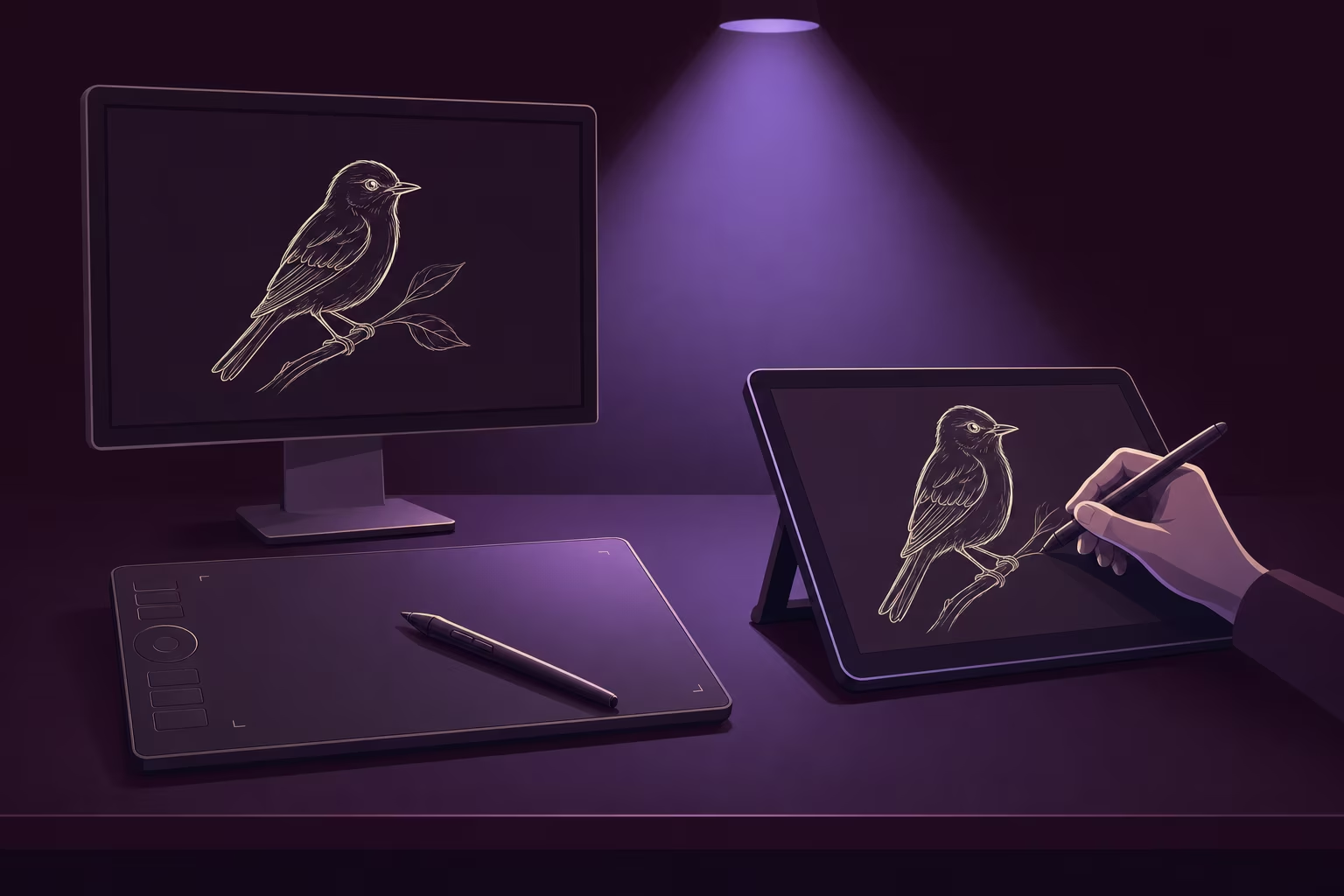
Die dritte Option: das iPad mit Apple Pencil
Ehrlicherweise gehört eine dritte Kategorie in jede Kaufberatung, auch wenn sie im Handel nicht unter "Grafiktablett" läuft. Ein iPad mit Apple Pencil ist ein eigenständiger Rechner mit Stifteingabe. Mit Procreate, das es nur für iPad gibt, hat sich darauf eine eigene Illustrationsszene entwickelt, und auch Affinity und Adobe haben iPad-Versionen ihrer Programme.
Der Unterschied zum echten Grafiktablett liegt im Arbeitsablauf. Das iPad ist ein zweites Gerät mit eigenen Apps und eigenem Dateisystem. Wer am Rechner in Photoshop, Blender oder einer Desktop-Version von Krita arbeitet, will meist ein Eingabegerät für genau diesen Rechner, keinen zweiten Computer daneben. Es gibt Wege, das iPad als Zeichenfläche für den Mac zu nutzen (Apples Sidecar-Funktion zum Beispiel), aber das bleibt ein Umweg, und für Windows-Rechner fällt er ohnehin weg. Als Skizzenbuch für unterwegs ist das iPad dagegen schwer zu schlagen.
Druckstufen: die überschätzte Zahl
Kein Wert steht größer auf den Verpackungen als die Druckstufen. Einstiegsstifte wie der Wacom Pen 4K im günstigen Wacom Intuos arbeiten mit 4.096 Stufen, der Pro Pen 3 in Wacoms Profi-Geräten mit 8.192, und XP-Pen bewirbt für seine X3-Pro-Stifte 16.384 Stufen. Das klingt nach einem vierfachen Qualitätssprung. Spüren wird man ihn kaum.
Kein Mensch kann seinen Handdruck in 16.000 unterscheidbaren Schritten dosieren. Was sich tatsächlich unterscheidet, sind drei andere Dinge:
- Die Auslöseschwelle (Initial Activation Force). Wie viel Druck braucht der Stift, bevor überhaupt ein Strich entsteht? Bei feinen, hauchdünnen Linien entscheidet dieser Wert, ob ein leichter Ansatz sauber ausläuft oder abrupt abbricht. XP-Pen gibt für den X3-Chip etwa 3 Gramm an. Nicht jeder Hersteller nennt den Wert, und gemessen wird er unterschiedlich.
- Die Druckkurve. Wie verläuft der Übergang von leicht zu fest? Jeder brauchbare Treiber lässt die Kurve anpassen, und hier liegt mehr Gefühlsunterschied als in jeder Stufenzahl. Wer mit schwerer Hand zeichnet, stellt die Kurve härter ein, wer leicht zeichnet, weicher.
- Die Linearität über die Fläche. Liefert der Stift in der Ecke der Arbeitsfläche denselben Druckwert wie in der Mitte? Günstige Geräte haben hier gelegentlich Schwächen, die in keinem Datenblatt auftauchen, sondern nur in Tests.
Sinnvoll ist die Faustregel: Ab 2.048 Stufen ist die Zahl praktisch kein Kaufkriterium mehr. Alle aktuellen Geräte liegen darüber.
Neigungserkennung: wann sie zählt und wann nicht
Neigung (Tilt) meldet den Winkel, in dem der Stift zur Fläche steht. Aktuelle Profi-Stifte erkennen bis etwa 60 Grad in jede Richtung, beim Wacom Pro Pen 3 gibt der Hersteller ±60° an. Programme wie Krita, Photoshop oder Clip Studio Paint können diesen Winkel an Pinselparameter koppeln: Ein schräg gehaltener Stift erzeugt dann einen breiten, weichen Strich wie ein flach angesetzter Bleistift, ein senkrechter einen schmalen, harten.
Für Schraffuren, Kohle- und Bleistiftsimulation und alle "natürlichen" Malwerkzeuge ist das ein echter Gewinn. Für Retusche, Freistellen, Vektorarbeit in Illustrator oder Inkscape und für 3D-Sculpting in Blender oder ZBrush spielt Neigung dagegen fast keine Rolle. Dort zählen Präzision und Druck.
Wichtig beim Vergleich: Die günstigsten Einstiegsmodelle großer Marken erkennen oft keine Neigung, während manche preiswerte Geräte anderer Hersteller sie schon im Einstiegssegment mitbringen. Wer gezielt malerisch arbeiten will, sollte diesen Punkt im Datenblatt ausdrücklich prüfen, statt ihn vorauszusetzen.
Größe: kleiner ist oft richtiger
Der intuitive Gedanke ist: große Fläche, großer Luxus. Bei Stifttabletts stimmt das nur bedingt. Die aktive Fläche wird auf den Bildschirm abgebildet. Ein großes Tablett bedeutet, dass man für den Weg von einer Bildschirmecke zur anderen den ganzen Unterarm bewegt, ein kleines, dass man aus dem Handgelenk arbeitet.
- Klein (etwa A6, also Größe S bei den meisten Herstellern): passt neben jede Tastatur und in jede Laptoptasche. Für Retusche, Freistellung und Arbeit auf einem einzelnen Laptop-Display oft völlig ausreichend.
- Mittel (etwa A5, Größe M): der Standard für Desktop-Arbeit an einem 24- bis 27-Zoll-Monitor. Genug Raum für Bewegungen aus dem Arm, ohne den Schreibtisch zu belegen.
- Groß (A4 und darüber): sinnvoll für Leute, die aus der Schulter zeichnen, sehr große oder mehrere Monitore bespielen oder schlicht so arbeiten wollen wie am Zeichentisch. Braucht spürbar Platz.
Ein oft übersehenes Detail ist das Seitenverhältnis. Hat das Tablett ein anderes Format als der Monitor, verzerrt die Abbildung einen Kreis zur Ellipse. Alle ordentlichen Treiber haben dafür eine Option, meist "Seitenverhältnis beibehalten" oder "Proportionen erzwingen", die einen Streifen der Fläche ungenutzt lässt, dafür aber stimmige Proportionen liefert. Wer zwei Monitore betreibt, sollte das Tablett ohnehin auf einen Bildschirm begrenzen, sonst wird die Abbildung extrem gestreckt.
Worauf es beim Stiftdisplay zusätzlich ankommt
Wer sich für ein Display entscheidet, kauft einen Monitor mit. Damit kommen alle Monitorfragen dazu, plus zwei, die nur hier eine Rolle spielen.
Parallaxe und Laminierung. Zwischen Stiftspitze und dem tatsächlichen Bildpunkt liegt das Deckglas. Ist dieses Glas nicht direkt mit dem Panel verklebt, entsteht eine kleine Luftschicht, und der Cursor erscheint je nach Blickwinkel leicht versetzt neben der Spitze. Vollständig laminierte Displays (im Datenblatt meist "fully laminated") verringern diesen Versatz deutlich. Für feine Linienarbeit ist das eines der wichtigsten Merkmale überhaupt.
Oberfläche. Geätztes Anti-Glare-Glas bringt zwei Vorteile auf einmal: weniger Spiegelungen und mehr Reibung für die Stiftspitze. Glattes Glas fühlt sich an wie Zeichnen auf einer Fensterscheibe. Mattierte Oberflächen kommen dem Papiergefühl näher, nutzen die Spitzen aber auch schneller ab.
Farbraum und Auflösung. Hersteller geben Farbabdeckung gern in sRGB-Prozent an, teils über 100, was mehr über die Rechenmethode als über die Genauigkeit sagt. Aussagekräftiger ist, ob das Gerät kalibrierbar ist und ob es ab Werk kalibriert ausgeliefert wird. Für Druckvorstufe und Fotoarbeit gilt, was für jeden Monitor gilt: ohne Kalibrierung keine verlässlichen Farben. Bei der Auflösung wirkt Full HD auf 13 Zoll noch scharf, ab 16 Zoll wird 2.560 × 1.600 oder mehr spürbar angenehmer.
Anschluss. Viele neuere Displays laufen über ein einziges USB-C-Kabel, das Bild, Daten und Strom überträgt. Das funktioniert aber nur, wenn der USB-C-Port des Rechners den DisplayPort-Alternate-Mode unterstützt. Bei älteren Laptops und manchen Desktop-Mainboards ist das nicht der Fall, dann braucht es den mitgelieferten Adapter mit HDMI und separatem USB-Kabel. Das vor dem Kauf zu prüfen, erspart viel Ärger.
Wie weit sich das Segment in den letzten Jahren entwickelt hat, zeigt Wacoms Movink 13 von 2024: ein 13,3-Zoll-OLED-Display, das laut Hersteller an der dünnsten Stelle etwa 4 Millimeter misst und rund 420 Gramm wiegt. Vor zehn Jahren waren Stiftdisplays schwere Schreibtischmöbel.
Der Stift: Akku oder nicht?
Hier liegt einer der wenigen echten Qualitätsunterschiede, die man sofort spürt. Wacoms Stifte arbeiten mit elektromagnetischer Resonanz (EMR): Das Tablett erzeugt ein Feld, eine Spule im Stift nimmt darüber Energie auf und sendet Druck- und Tastendaten zurück. Der Stift braucht dadurch weder Akku noch Batterie. Die großen Konkurrenten haben inzwischen ebenfalls akkulose Stifte in ihren aktuellen Linien.
Ein Stift mit Akku ist dagegen etwas schwerer, muss geladen werden und fällt irgendwann mitten in der Arbeit aus. Bei aktuellen Geräten ist das selten geworden, bei sehr günstigen oder älteren Modellen lohnt aber der Blick ins Datenblatt. Die Formulierung "battery-free" ist dort meist ausdrücklich vermerkt.
Zwei praktische Punkte zum Stift, die in Tests selten stehen: Spitzen sind Verbrauchsmaterial. Sie nutzen sich auf der Oberfläche ab, schneller auf rauen Flächen, und sollten ohne Aufwand als Ersatz erhältlich sein. Und Stifte sind in der Regel nicht zwischen Herstellern und oft nicht einmal zwischen Produktgenerationen desselben Herstellers austauschbar. Wer später aufrüsten will, kauft meist den Stift mit.
Treiber und Betriebssystem: der unsichtbare Faktor
Ein Grafiktablett ist nur so gut wie sein Treiber, und hier trennen sich Marken deutlicher als bei der Hardware. Der Treiber regelt Druckkurve, Tastenbelegung, Bildschirmzuordnung und bei Displays die Kalibrierung. Ist er fehlerhaft oder wird er nach einem Systemupdate nicht mehr gepflegt, hilft die beste Hardware nichts.
Windows. Unter Windows gibt es zwei Schnittstellen für Stifteingabe: Windows Ink, Microsofts eigene, und Wintab, die ältere Schnittstelle, die viele Grafikprogramme lange genutzt haben. Photoshop verwendet in aktuellen Versionen standardmäßig Windows Ink. Wer Probleme mit Druckempfindlichkeit oder verzögerten Strichen hat, kann Photoshop über eine Textdatei namens PSUserConfig.txt mit der Zeile UseSystemStylus 0 auf Wintab umstellen. Treiber und Programm müssen dann aber dieselbe Schnittstelle nutzen, sonst geht die Druckempfindlichkeit ganz verloren. Krita lässt die Wahl zwischen beiden direkt in den Einstellungen zu.
macOS. Hier gibt es nur eine Schnittstelle, dafür gelegentlich Ärger nach großen Systemupdates, wenn der Treiber neue Berechtigungen braucht (Bedienungshilfen, Eingabeüberwachung). Wenn das Tablett nach einem Update plötzlich keinen Druck mehr meldet, liegt es meist daran.
Linux. Wer unter Linux arbeitet, ist mit Wacom am sichersten bedient: Die Geräte werden vom Kernel unterstützt, unter Wayland übernimmt libinput zusammen mit libwacom. Viele Huion-Tablets laufen inzwischen ebenfalls ohne Herstellertreiber. Die Krita-Dokumentation hält fest, dass Wacom-Tablets praktisch überall funktionieren, bei manchen anderen Marken aber auf allen Systemen Probleme auftreten können. Für Linux-Nutzer ist der Blick in die Geräteliste von libwacom vor dem Kauf Pflicht, als Alternative gibt es das Open-Source-Projekt OpenTabletDriver.
Die Marken, ehrlich eingeordnet
Wacom war über Jahrzehnte praktisch das Synonym für Grafiktabletts, und die Intuos- und Cintiq-Reihen sind nach wie vor Referenz. Die aktuelle Intuos Pro von 2025 ist deutlich dünner geworden, hat den alten Touch-Ring gegen mechanische Drehregler getauscht und die Multitouch-Funktion weggelassen, die nach Wacoms eigener Aussage die meisten Nutzer ohnehin abgeschaltet hatten. Wacoms Stärken sind Treiberpflege, Verarbeitung und die Linux-Unterstützung. Die Schwäche ist der Preis.
XP-Pen und Huion haben in den letzten zehn Jahren aus dem Billigsegment heraus aufgeholt und bieten heute Stifttabletts und Displays mit Neigung, akkulosem Stift und laminiertem Glas zu Preisen, für die man bei Wacom oft nur das Einstiegsmodell bekommt. Die Hardware ist inzwischen konkurrenzfähig, die Unterschiede liegen eher in der Treiberqualität und der Langlebigkeit, und die schwanken von Modell zu Modell. Daneben gibt es kleinere Anbieter wie Xencelabs, die sich gezielt an professionelle Nutzer richten.
Konkrete Modellempfehlungen veralten schnell, weil die Produktzyklen bei allen Herstellern kurz sind. Sinnvoller als eine Bestenliste ist deshalb die Frage, welche Kriterien für die eigene Arbeit zählen.
Welches Tablett für welche Arbeit
Fotoretusche und Bildbearbeitung. Ein kleines bis mittleres Stifttablett ohne Display. Druck steuert Pinselgröße oder Deckkraft beim Abwedeln und Nachbelichten, Neigung ist unwichtig. Hier lohnt es sich eher, Geld in einen kalibrierbaren Monitor zu stecken als in ein Stiftdisplay.
Digitale Illustration und Malerei. Neigung wird wichtig. Ob Stifttablett oder Display, ist Geschmackssache und Budgetfrage. Wer vom Papier kommt, landet oft beim Display. Wer lange Sessions arbeitet, sollte die Ergonomie-Frage ernst nehmen und einen verstellbaren Ständer einplanen.
Comic, Lettering, Storyboard. Hier spricht am meisten für ein Display mit laminiertem Glas, weil präzise Linienführung direkt auf dem Bild das Kernstück der Arbeit ist.
3D und Sculpting. Ein mittleres Stifttablett reicht. In Blender oder ZBrush ist Druck beim Sculpten entscheidend, Neigung kaum. Viele 3D-Artists belegen die Tabletttasten mit Navigation (Drehen, Zoomen), was mehr Zeit spart als jede Pinseleigenschaft. Wer 2D und 3D verbindet, findet in unserem Überblick zu kostenlosen 2D-Animation-Apps einige Programme, die ebenfalls stark vom Stift profitieren.
Grafikdesign und Layout. Oft reicht ein kleines Stifttablett als Ergänzung zur Maus, nicht als Ersatz. Vektorarbeit mit Bézierkurven ist mit der Maus genauso gut machbar. Der Stift hilft beim Skizzieren und bei allem, was freihändig sein soll.
Typische Fehlkäufe und wie man sie vermeidet
Das Display als erster Kauf, ohne zu wissen, ob man dabei bleibt. Ein Stiftdisplay ist die teuerste Art herauszufinden, ob einem digitales Zeichnen liegt. Ein einfaches Stifttablett kostet einen Bruchteil und bleibt auch dann nützlich, wenn später ein Display dazukommt, zum Beispiel als Zweitgerät für den Laptop.
Blindes Vertrauen in Datenblattzahlen. Neben den Druckstufen gilt das auch für Reaktionsraten in Hertz und Auflösungen in Linien pro Zoll (LPI). Tests, die Wackeln bei langsamen Diagonalen (Jitter) und Treiberstabilität prüfen, sagen mehr.
Den Rechner vergessen. Ein Display, das über USB-C angeschlossen wird, braucht einen passenden Port. Ein Tablett mit Linux-Ambitionen braucht Treiberunterstützung. Beides lässt sich vor dem Kauf in wenigen Minuten klären.
Gebraucht kaufen: eine unterschätzte Option
Weil Stifttabletts ohne Display kaum altern, ist der Gebrauchtmarkt ungewöhnlich attraktiv. Ein älteres Profi-Tablett einer großen Marke ist für viele Anwendungen einem neuen Einstiegsgerät überlegen. Drei Dinge sollte man dabei prüfen: ob der aktuelle Treiber das Modell noch unterstützt (Hersteller führen dazu Kompatibilitätslisten), ob der Originalstift dabei ist und funktioniert, und wie stark die Oberfläche zerkratzt ist. Tiefe Kratzer spürt man beim Zeichnen, leichte Gebrauchsspuren nicht. Bei gebrauchten Displays ist mehr Vorsicht angebracht, weil Panel und Hintergrundbeleuchtung altern.
Die ersten Tage mit dem Tablett
Fast jeder, der zum ersten Mal ein Stifttablett ohne Display benutzt, hat einen frustrierenden ersten Abend. Das ist normal. Ein paar Dinge helfen:
- Die Maus wegräumen. Wer für jede Menüauswahl zurück zur Maus greift, gewöhnt sich nie an den Stift. Eine Woche konsequent nur mit dem Stift navigieren, auch im Browser, verkürzt die Umstellung deutlich.
- Absoluten Modus verstehen. Anders als bei der Maus entspricht jeder Punkt auf dem Tablett genau einem Punkt auf dem Bildschirm. Man "schiebt" den Cursor nicht, man setzt den Stift dorthin, wo er hinsoll. Sobald das klick macht, wird es schnell.
- Die Druckkurve früh einstellen. Die Werkseinstellung passt selten. Ein paar Minuten im Treiber mit einem Testpinsel sparen wochenlanges Gefühl, dass "irgendwas nicht stimmt".
- Tasten sparsam belegen. Zwei, drei häufige Befehle (Rückgängig, Pinselgröße, Hand-Werkzeug) auf Tabletttasten legen, nicht gleich alle. Mehr kommt mit der Routine.
Wer mit dem Stift auch fotografisch arbeitet, etwa beim Nachbearbeiten von Handyfotos, findet in unseren iPhone-Fotografie-Tipps den Teil davor: wie das Ausgangsmaterial besser wird, bevor es überhaupt auf den Rechner kommt.
Häufige Fragen
Welches Grafiktablett ist für Anfänger sinnvoll?
Ein kleines Stifttablett ohne Display von einem etablierten Hersteller reicht für den Einstieg völlig aus. Wichtiger als die Druckstufen-Zahl auf der Verpackung ist, dass der Treiber für das eigene Betriebssystem gepflegt wird und der Stift ohne Akku auskommt.
Brauche ich ein Grafiktablett mit Bildschirm?
Nicht zwingend. Ein Stifttablett ohne Display verlangt ein paar Tage Gewöhnung an die Hand-Auge-Trennung, ist dafür günstiger, ergonomischer (Blick geradeaus auf den Monitor) und deutlich langlebiger. Ein Stiftdisplay lohnt sich vor allem für Illustration und Lettering, wenn direkt auf dem Bild gezeichnet werden soll.
Sind mehr Druckstufen besser?
Kaum spürbar. Ob 4.096, 8.192 oder 16.384 Stufen: Entscheidend sind Anpressdruck-Schwelle, Druckkurve und die Qualität des Treibers. Die Stufenzahl ist vor allem eine Marketingzahl.
Funktioniert ein Grafiktablett unter Linux?
Wacom-Tablets werden vom Linux-Kernel und libwacom meist direkt unterstützt, viele Huion-Modelle ebenfalls. Bei anderen Marken lohnt sich vor dem Kauf ein Blick in die Hardware-Listen von libwacom oder OpenTabletDriver.