Start / Kreativ-Software & KI-Tools / Die besten kostenlosen 2D-Animation-Apps für Windows
Die besten kostenlosen 2D-Animation-Apps für Windows
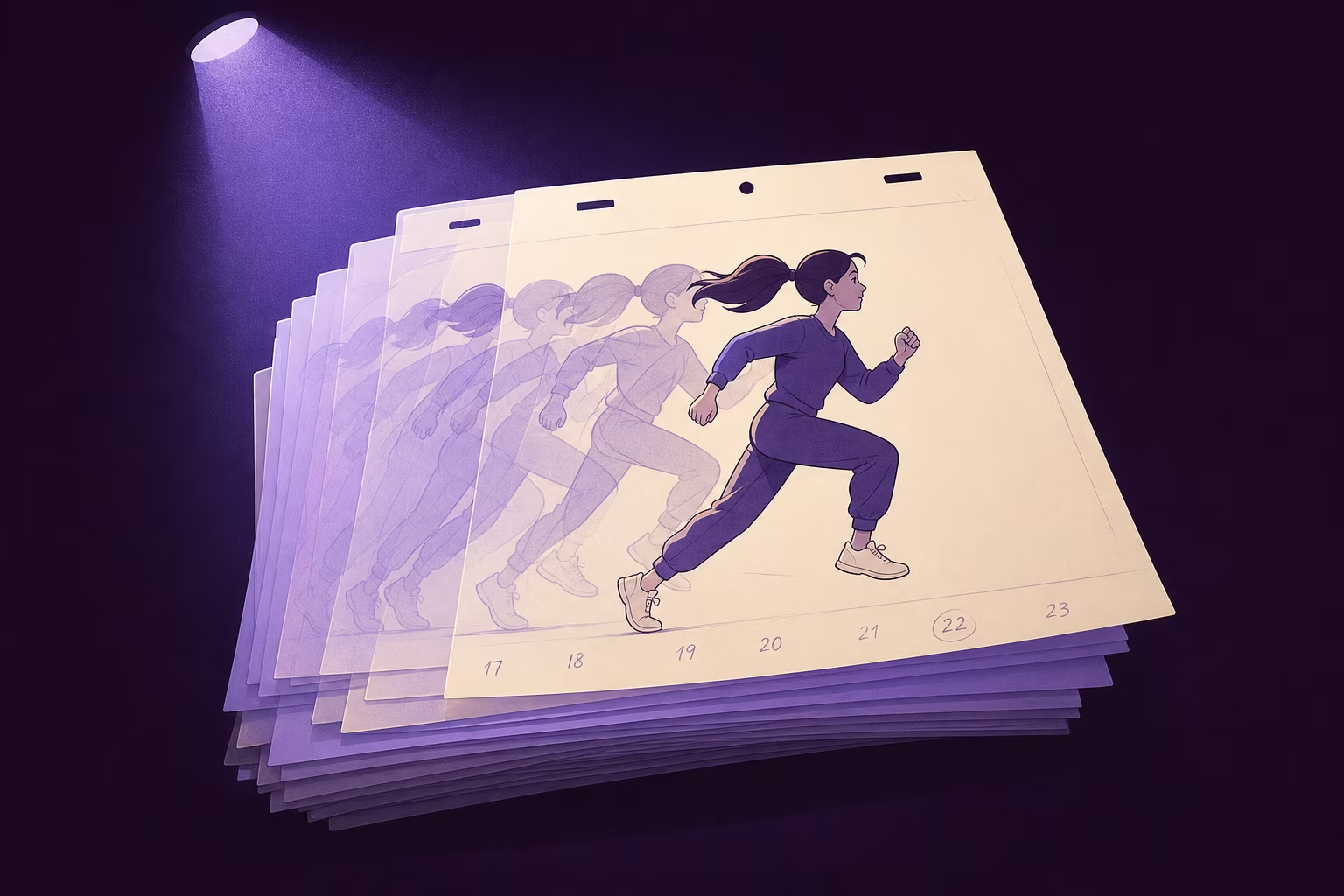
Für 2D-Animation muss man kein Geld ausgeben. Die wichtigsten Open-Source-Tools werden bis heute aktiv weiterentwickelt und decken zusammen praktisch jeden Anspruch ab, vom ersten Daumenkino bis zur Studio-Pipeline. Vorausgesetzt wird ein aktuelles Betriebssystem und, für sauberes Zeichnen, ein Grafiktablett mit Stift. Die Maus taugt zum Testen, aber nicht zum ernsthaften Arbeiten.
Die vier Programme, die wir uns genauer ansehen, sind OpenToonz, Krita, Pencil2D und Blender mit seinem Grease-Pencil-Werkzeug. Dazu kommen zwei, die man kennen sollte, auch wenn sie nicht für jeden passen: Tahoma2D, ein zugänglicherer Ableger von OpenToonz, und Synfig Studio für vektorbasierte Animation mit Knochen und automatischen Zwischenbildern. Alle laufen unter Windows, die meisten auch unter macOS und Linux. Versionsstände sind auf dem Stand von Ende September 2026.
Bevor es losgeht: zwei Arten zu animieren
Wer die Programme vergleicht, merkt schnell, dass sie nicht alle dasselbe Problem lösen. Das liegt an zwei grundverschiedenen Arbeitsweisen.
Bei der Frame-by-Frame-Animation wird jedes Bild einzeln gezeichnet, so wie bei klassischem Zeichentrick auf Papier. Man legt Schlüsselposen fest, die sogenannten Keys, und zeichnet dann die Zwischenbilder dazwischen. Das ist aufwendig, gibt aber volle Kontrolle über jede Linie. OpenToonz, Krita und Pencil2D sind für diese Arbeitsweise gebaut, Blenders Grease Pencil ebenfalls.
Bei der Tweening- oder Cut-out-Animation zeichnet man eine Figur einmal, zerlegt sie in Teile und bewegt diese Teile über Keyframes, zwischen denen die Software selbst interpoliert. Oft hängen die Teile an einem Skelett aus Knochen. Das ist schneller und eignet sich gut für Erklärvideos, Web-Animation oder Serien mit wiederkehrenden Figuren, wirkt aber schnell steif, wenn man nicht aufpasst. Synfig ist genau darauf spezialisiert, OpenToonz und Blender beherrschen es zusätzlich.
Die zweite Unterscheidung betrifft das Bildformat. Rastergrafik besteht aus Pixeln und fühlt sich beim Zeichnen natürlicher an, Vektorgrafik besteht aus mathematisch beschriebenen Linien, lässt sich verlustfrei skalieren und nachträglich verbiegen. Viele Programme können beides, aber fast jedes hat eine klare Stärke.
Die richtige Ausstattung
Für Animation braucht man weniger Rechenleistung als für 3D, aber mehr, als man denkt. Rasterbasierte Programme wie Krita halten alle Frames im Arbeitsspeicher, und bei längeren Szenen in hoher Auflösung ist der schneller voll, als man zeichnen kann. 16 GB sind für ernsthaftes Arbeiten eine sinnvolle Untergrenze, 8 GB reichen für kurze Übungen.
Wichtiger ist das Eingabegerät. Ein einfaches Grafiktablett ohne Bildschirm, bei dem man auf eine Fläche zeichnet und auf den Monitor schaut, genügt für den Anfang völlig. Die Umstellung dauert ein paar Tage. Tablets mit eingebautem Display sind angenehmer, aber deutlich teurer. Ein Hinweis aus den Release Notes von Pencil2D gilt allgemein: Nicht jedes Tablet verhält sich mit jeder Software gleich. Bei bestimmten Huion-Modellen etwa kann es zu Verzögerungen und unsauberen Strichen kommen, die sich über die Treibereinstellungen beheben lassen. Wer Probleme hat, sollte zuerst im Treiber nachsehen, nicht im Programm.
OpenToonz: die Studio-Software
OpenToonz hat die ungewöhnlichste Herkunft in dieser Liste. Es geht auf das kommerzielle Programm Toonz zurück, das Studio Ghibli angepasst und ab "Prinzessin Mononoke" (1997) eingesetzt hat. Bei diesem Film wurden etwa 10.000 Zeichnungen digital koloriert, einige Einstellungen wurden damit erstmals komplett am Rechner gemalt und zusammengesetzt. Seitdem kam Toonz bei Ghibli im Kolorieren, bei der Farbgestaltung und beim digitalen Compositing fast aller Werke zum Einsatz. 2016 hat das japanische Unternehmen Dwango eine Version davon als OpenToonz unter einer BSD-Lizenz freigegeben, inklusive der von Ghibli entwickelten Zusatzfunktionen.
Die aktuelle stabile Version ist OpenToonz 1.8 vom Juni 2024, weiterhin kostenlos für Windows, Mac und Linux. Die Entwicklung ist aber keineswegs eingeschlafen: Das Projekt veröffentlicht fast täglich Nightly Builds, und im September 2026 kamen dort etwa ein andockbarer FX-Browser mit Drag-and-drop ins Schematic hinzu. Nightlies sind zum Testen gedacht, nicht für Produktionen.
Der Einstieg ist nicht leicht. Das Programm arbeitet mit dem X-Sheet, einer Ablauftabelle, wie sie in der klassischen Papieranimation verwendet wird: Spalten sind Ebenen, Zeilen sind Frames, und in jeder Zelle steht, welche Zeichnung zu welchem Zeitpunkt zu sehen ist. Wer von Programmen mit horizontaler Zeitleiste kommt, muss umdenken. Der Vorteil zeigt sich, sobald man mit Zeichnungen arbeitet, die auf "Zweiern" laufen, also jede Zeichnung zwei Frames lang zu sehen ist, oder wenn man einzelne Zeichnungen an mehreren Stellen wiederverwenden will.
Wer sich einmal durch die Oberfläche gearbeitet hat, profitiert von echten Profi-Werkzeugen. Der GTS-Scanner ist für das Einscannen ganzer Stapel von Papierzeichnungen gedacht, mit Passerlöchern für die exakte Ausrichtung. Das node-basierte FX-Schematic fürs Compositing, also das Kombinieren von Ebenen mit Effekten wie Weichzeichnern, Lichtern oder Verzerrungen, findet man sonst vor allem in bezahlter Software. Version 1.8 brachte unter anderem ein verbessertes Hilfslinien-Werkzeug für Perspektive, Rastertöne im Manga-Stil, ein überarbeitetes Füllwerkzeug, neue Effekte wie "Smoother Fx Iwa" und einen Import für das offene Austauschformat OCA.
Das Projekt wird bis heute weiterentwickelt. Die offiziellen Downloads und Nightly Builds gibt es auf der Projektseite: Hier anschauen. Für ein Hobby-Projekt ist OpenToonz trotzdem oft überdimensioniert. Wer vor allem kurze Clips zeichnen will, wird mit Krita oder Pencil2D schneller glücklich.
Tahoma2D: OpenToonz, aber zugänglicher
Tahoma2D ist ein Ableger von OpenToonz, der sich ausdrücklich auf Benutzerfreundlichkeit konzentriert. Unter der Haube steckt dieselbe Technik, inklusive der Neuerungen, die bei OpenToonz hinzukommen, aber Oberfläche und Voreinstellungen sind stärker auf Einsteiger und Einzelpersonen zugeschnitten. Die aktuelle Reihe ist Tahoma2D 1.6, erschienen im März 2026, mit den Wartungsversionen 1.6.1 im Mai und 1.6.2, die unter anderem Abstürze beim Umgang mit QuickTime-Dateien und bei Partikeleffekten behebt.
Wer OpenToonz ausprobiert und nach einer Stunde entnervt aufgegeben hat, sollte Tahoma2D eine Chance geben, bevor er das X-Sheet-Konzept ganz abschreibt. Projekte lassen sich zwischen beiden weitgehend austauschen, weil sie dieselbe Grundlage haben.
Krita: Zeichenprogramm mit Animations-Unterstützung
Krita ist in erster Linie ein Mal- und Zeichenprogramm unter der GPL, hat aber solide Animationsfunktionen mit an Bord. Wer schon mit Krita zeichnet, muss für einfachere Animationen also nicht in ein zweites Tool wechseln, und die Pinsel, die man sich über Monate eingerichtet hat, funktionieren auch in der Animation. Genau das ist der größte Vorteil gegenüber den spezialisierten Programmen: Die Zeichenwerkzeuge sind die besten in dieser Liste.
Krita ist im März 2026 in zwei Versionen gleichzeitig erschienen: Krita 5.3, die bewährte Qt5-Basis, und Krita 6.0, die Portierung auf Qt6. Beide entstehen aus demselben Quellcode. Das Krita-Team empfiehlt für echte Arbeit vorerst 5.3, weil 6.0 wegen der vielen tiefgreifenden Änderungen noch als experimentell gilt; bis Ende des Jahres soll 6.0 zur Hauptversion werden. Aktuell sind 5.3.4 und 6.0.4 vom 15. September 2026. Unter Windows gibt es Installer und portable Pakete, allerdings nur für 64-Bit-Systeme.
Für Animation bietet Krita eine Zeitleiste, in der Frames und Ebenen verwaltet werden, Zwiebelschichten (Onion Skin), die vorherige und folgende Bilder halbtransparent einblenden, ein Docker für Animationskurven zum Feinjustieren von Timing und Interpolation und ein Storyboard-Docker zur Planung. Seit Version 5.0 gibt es außerdem Transformationsmasken, mit denen man eine Ebenengruppe Frame für Frame verschieben kann, ohne die Pixel selbst zu verändern. Das ist praktisch, um etwa einen Hintergrund zu schwenken.
Die Grenzen sind ebenso klar. Krita arbeitet rasterbasiert und hält alle Frames im Arbeitsspeicher, längere Szenen in hoher Auflösung werden schnell schwer. Für den Export als Video braucht Krita FFmpeg, das je nach Version separat eingerichtet werden muss. Und wer viele Szenen mit vielen Ebenen organisieren will, vermisst schnell das X-Sheet von OpenToonz. Für kurze Loops, animierte Illustrationen, GIFs und Übungen ist Krita aber eine ausgezeichnete Wahl. Warum Krita auch als reines Zeichenprogramm so beliebt ist, steht in unserem Vergleich kostenloser Zeichenprogramme.
Pencil2D: der einfachste Einstieg
Pencil2D verzichtet bewusst auf alles, was nicht zur klassischen 2D-Animation gehört: Bitmap- und Vektor-Ebenen, eine Audiospur, Kamera-Ebenen, Framerate-Kontrolle, fertig. Die aktuelle Version 0.7.2 erschien am 13. März 2026 und macht genau das, was der Name verspricht: ein digitaler Bleistift, kein Software-Ungetüm. Das Programm wird von Freiwilligen entwickelt und steht unter der GPL.
Die Neuerungen der 0.7er-Reihe betreffen vor allem das, was Anfänger ohnehin zuerst brauchen: ein überarbeitetes Kamerasystem, mit dem sich Schwenks und Zooms über die Zeichnung legen lassen, eine verbesserte Zeitleiste und einstellbare Deckkraft pro Ebene. Version 0.7.2 selbst ist eine Stabilitätsversion mit 18 Fehlerbehebungen. Eine davon ist typisch für die Art von Kleinigkeit, die im Alltag nervt: Ein Doppelklick auf die Zeitleiste konnte versehentlich einen leeren Keyframe erzeugen. Das ist jetzt abgestellt.
Eine Einschränkung sollte man kennen. Die Entwickler weisen selbst darauf hin, dass die Vektor-Engine experimentell und unfertig ist und sich nicht wie erwartet verhält, und raten davon ab, sie für ernsthafte Projekte zu nutzen. Wer mit Pencil2D arbeitet, zeichnet also am besten auf Bitmap-Ebenen. Für den Einstieg ist das kein Nachteil. Pencil2D ist der richtige Startpunkt, um Animationsgrundlagen zu lernen, bevor man zu OpenToonz oder Tahoma2D wechselt.
Download von der offiziellen Webseite: Hier reinschauen.
Synfig Studio: Vektoren, Knochen und Zwischenbilder
Synfig Studio ist das einzige Programm in dieser Liste, das von Grund auf für Tweening gebaut ist. Man zeichnet Formen als Vektoren, setzt Keyframes, und Synfig berechnet die Zwischenbilder. Figuren lassen sich an ein Skelett hängen und über Knochen bewegen. Für Erklärvideos, animierte Infografiken oder Figuren, die sich oft wiederholen, spart das enorm viel Zeichenarbeit.
Beim Versionsstand muss man genau hinschauen. Die letzte stabile Version ist 1.4.5 vom Mai 2024. Die Entwicklung läuft im 1.5er-Zweig weiter, der als Vorschau- oder Entwicklungsversion gekennzeichnet ist; die jüngste ist 1.5.5 vom März 2026. Viele Nutzer arbeiten längst mit den Entwicklungsversionen, weil sie neuere Funktionen haben, aber offiziell stabil sind sie nicht. Die Oberfläche ist zudem gewöhnungsbedürftig, und die Arbeitsweise mit Ebenen, Parametern und verknüpften Werten erinnert eher an ein Compositing-Programm als an ein Zeichenprogramm. Wer frei zeichnen will, ist hier falsch. Wer Bewegung konstruieren will, kann sehr weit kommen.
Blender: wenn 2D und 3D zusammenkommen
Blender kann weit mehr als 3D: Mit dem Grease-Pencil-Werkzeug lassen sich waschechte 2D-Zeichnungen direkt im 3D-Raum animieren. Praktisch ist das, wenn eine Szene beides kombinieren soll, etwa eine gezeichnete Figur vor einem 3D-Hintergrund. Mehr zu Blenders aktuellem Funktionsumfang steht im separaten Blender-5.2-Test.
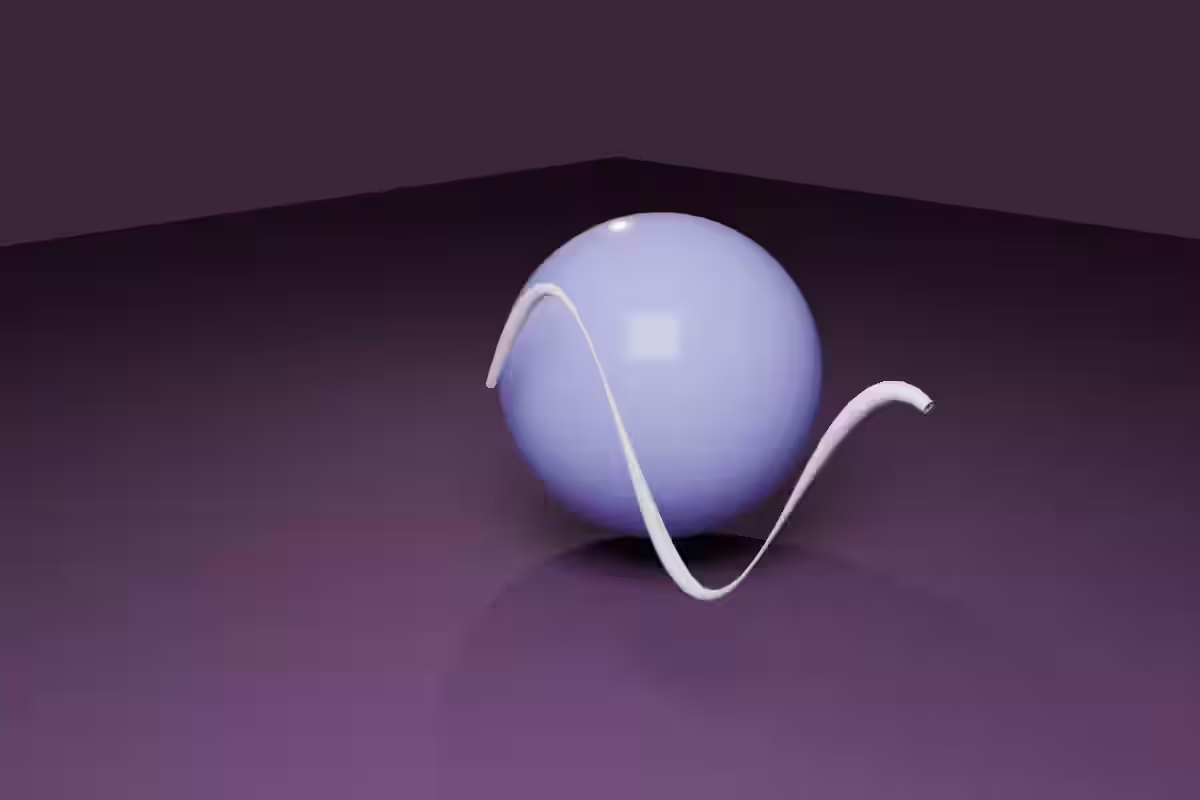
blender --background --python gebaut und mit Cycles gerendert. Grease Pencils eigenes Datenformat ließ sich in diesem Blender-Build (5.0.1) nicht zuverlässig headless ansteuern; das Kompositionsprinzip – Strich vor 3D-Hintergrund – ist dasselbe.Grease Pencil wurde mit Blender 4.3 Ende 2024 grundlegend neu geschrieben und seitdem mit jeder Version weiter ausgebaut. Blender 5.0 brachte Bewegungsunschärfe für Grease-Pencil-Objekte und einstellbare Eckentypen pro Punkt. Mit 5.1 wurden Füllflächen von Materialien getrennt und können Löcher haben, 5.2 hat ein neues Füllwerkzeug bekommen, das die Fläche exakt aus den umgebenden Linien berechnet und Lücken selbst erkennt. Für Animation wichtig: Man hat alle Werkzeuge von Blender zur Verfügung, von Keyframes und Animationskurven über Kameras und Licht bis zum Compositor und dem eingebauten Videoschnitt. Blender ist damit das einzige Programm in dieser Liste, in dem man einen kompletten Kurzfilm von der Zeichnung bis zur fertigen Datei machen kann, ohne es zu verlassen.
Der Preis dafür ist die Komplexität. Wer nur zeichnen will, muss sich trotzdem mit Objekten, Modi, Ansichten und einer Oberfläche auseinandersetzen, die für 3D gebaut wurde. Blender bringt einen eigenen Arbeitsbereich "2D Animation" mit, der die Oberfläche beim Start auf das Nötigste reduziert. Er ist ein guter Anfang, macht aber aus Blender kein Pencil2D. Wie unser Testbild zeigt, hat die Skript-Schnittstelle von Grease Pencil in dieser Version außerdem noch Ecken, an denen man sich die Finger verbrennen kann. Für Leute, die von Hand zeichnen, spielt das keine Rolle.
Ton und Lippensynchronität
Sobald eine Figur spricht, wird aus einer Zeichenübung ein Timing-Problem. Alle hier genannten Programme können eine Tonspur unter die Animation legen, damit man beim Zeichnen hört, wann welcher Laut kommt. Bei Pencil2D und Krita reicht das für kurze Dialoge: Man scrubbt durch die Zeitleiste, hört die Silben und zeichnet die passende Mundform in den jeweiligen Frame.
OpenToonz geht einen Schritt weiter. Über den Befehl "Apply Lip Sync Data to Column" lassen sich Lippensynchron-Daten aus einer Textdatei auf eine Ebene mit Mundformen anwenden. Die Mundformen folgen dabei dem verbreiteten Schema nach Preston Blair, einem Satz von Grundformen für Laute wie A/I, O, E, U, M/B/P oder F/V. Die Daten kann man von Hand schreiben oder von anderen Programmen erzeugen lassen, etwa von Papagayo oder von Rhubarb Lip Sync, einem freien Werkzeug, das Sprachaufnahmen analysiert und daraus automatisch Mundwechsel berechnet. Das ersetzt keine Nacharbeit, weil gute Lippensynchronität auch Kopfbewegung, Blinzeln und Pausen braucht, aber es spart bei langen Dialogen viel mechanische Arbeit. Ganz reibungslos ist es nicht: Im Issue-Tracker von OpenToonz finden sich Berichte, dass Papagayo-Daten in bestimmten Fällen nicht übernommen werden.
Für Synfig gibt es ebenfalls einen Weg über Papagayo-Dateien, und in Blender lassen sich Mundformen als Grease-Pencil-Frames oder über Add-ons steuern. Wer eine Serie mit viel Dialog plant, sollte diesen Teil des Workflows vor der Programmwahl testen, nicht erst mittendrin.
Export: wie die Animation aus dem Programm kommt
Das universellste Format für den Austausch zwischen Programmen ist eine Bildsequenz, also ein Ordner voller nummerierter PNG-Dateien, eine pro Frame. Jedes der hier vorgestellten Programme kann sie schreiben, und jedes Schnittprogramm kann sie lesen. Wer mit mehreren Tools arbeitet, etwa in Krita zeichnet und in Blender oder einem Schnittprogramm zusammensetzt, fährt damit am sichersten. Bildsequenzen haben einen weiteren Vorteil: Stürzt ein Export ab, sind die bis dahin geschriebenen Frames nicht verloren.
Für fertige Videos setzen die meisten Programme auf FFmpeg, die freie Standardbibliothek für Video-Kodierung. Bei Krita muss sie je nach Version eigens eingerichtet werden, bei anderen ist sie mitgeliefert. Für das Web sind animierte GIFs noch verbreitet, aber groß und farbarm. Kurze Loops als MP4 oder WebM sind meist kleiner und sehen besser aus.
Ein relativ neues Austauschformat ist OCA (Open Cel Animation), das Ebenen und Timing einer Animation in einer offenen Struktur speichert. OpenToonz kann seit Version 1.7 in OCA exportieren und seit 1.8 auch importieren. Noch ist das Format nicht überall angekommen, aber es ist ein guter Grund, beim Projektstart darauf zu achten, dass die eigenen Dateien nicht in einem Format eingesperrt sind, das nur ein einziges Programm versteht.
Die erste Übung: der springende Ball
Egal für welches Programm man sich entscheidet: Die erste Übung ist in fast jedem Animationskurs dieselbe, der springende Ball. Ein Kreis fällt, trifft auf den Boden, staucht sich zusammen, streckt sich beim Abprall und wird oben am Scheitelpunkt langsamer. In dieser einen Übung stecken gleich mehrere der zwölf Animationsprinzipien, die Frank Thomas und Ollie Johnston in "The Illusion of Life" (1981) aus der Arbeit der Disney-Studios abgeleitet haben: Squash and Stretch, Timing, Ease-in und Ease-out.
Der Ablauf ist in allen Programmen ähnlich. Man zeichnet zuerst die Schlüsselposen: oben, unten, wieder oben. Dann schaltet man die Zwiebelschichten ein und zeichnet die Zwischenbilder, wobei die Abstände oben kleiner sind als unten, weil der Ball dort langsamer wird. Bei 12 Bildern pro Sekunde, die für Übungen völlig reichen, braucht ein einfacher Sprung nur eine Handvoll Zeichnungen. Wer danach tiefer einsteigen will, greift zum Standardwerk "The Animator's Survival Kit" von Richard Williams, dem Animationsdirektor von "Falsches Spiel mit Roger Rabbit". Das Buch ist programmunabhängig, und genau das macht es wertvoll: Die Werkzeuge ändern sich alle paar Jahre, die Prinzipien nicht.
Welches Tool für welchen Zweck
Erste Gehversuche und einfache Loops: Pencil2D. Ernsthafte 2D-Animation mit professionellem Anspruch: OpenToonz, oder Tahoma2D, wenn die Oberfläche abschreckt. Schon in Krita zu Hause und nur gelegentlich animieren: Krita reicht, am besten in Version 5.3. Figuren mit Knochen und automatischen Zwischenbildern für Erklärvideos: Synfig Studio, mit dem Wissen, dass die stabile Version schon etwas älter ist. 2D-Elemente in einer 3D-Szene oder ein ganzer Kurzfilm aus einem Guss: Blender mit Grease Pencil.
Weil alle diese Programme kostenlos sind, spricht nichts dagegen, zwei davon parallel auszuprobieren. Eine Stunde mit dem springenden Ball in Pencil2D und eine Stunde mit derselben Übung in Krita sagen mehr darüber, welches Werkzeug zur eigenen Hand passt, als jeder Vergleichsartikel.
Häufige Fragen
Welches Tool eignet sich am besten für absolute Anfänger?
Pencil2D – bewusst reduziert auf das Wesentliche: Bitmap- und Vektor-Ebenen, eine Audiospur, Framerate-Kontrolle. Kein überladenes Menü, an dem man sich erst orientieren muss.
Was, wenn ich es ernst meine und professionell arbeiten will?
OpenToonz – das Werkzeug, das auch Studio-Pipelines wie die von Studio Ghibli getragen hat, inklusive GTS-Scanner für Papierzeichnungen und einem node-basierten FX-Schematic für Compositing.
Ich zeichne schon mit Krita. Brauche ich ein zweites Programm zum Animieren?
Für kurze Loops, animierte Illustrationen und Übungen nicht. Krita hat eine Zeitleiste, Zwiebelschichten und einen Docker für Animationskurven, und deine eingerichteten Pinsel funktionieren auch dort. Für echte Arbeit empfiehlt das Krita-Team derzeit Version 5.3, weil 6.0 noch als experimentell gilt. An Grenzen stößt Krita bei langen Szenen in hoher Auflösung, weil alle Frames im Arbeitsspeicher liegen. Wer viele Szenen mit vielen Ebenen organisieren muss, ist mit OpenToonz oder Tahoma2D besser bedient.
In welchem Format sollte ich meine Animation exportieren?
Zum Weiterbearbeiten als Bildsequenz, also ein Ordner mit nummerierten PNG-Dateien. Jedes Programm aus dieser Liste kann sie schreiben, jedes Schnittprogramm kann sie lesen, und bricht ein Export ab, bleiben die fertigen Frames erhalten. Für das fertige Video sind MP4 oder WebM meist kleiner und farbtreuer als ein animiertes GIF. Wer Ebenen und Timing zwischen Programmen austauschen will, sollte sich das offene Format OCA ansehen, das OpenToonz seit Version 1.8 auch importieren kann.
Brauche ich ein Grafiktablett, um zu animieren?
Zum Ausprobieren reicht die Maus, zum ernsthaften Zeichnen nicht. Ein einfaches Stifttablett ohne Bildschirm genügt für den Anfang völlig. An die Trennung von Hand und Blick gewöhnt man sich in ein paar Tagen. Treten Verzögerungen oder unsaubere Striche auf, liegt die Ursache oft im Tablett-Treiber, nicht im Animationsprogramm. Worauf es beim Kauf ankommt, steht im Grafiktablett-Ratgeber.