Start / Kreativ-Software & KI-Tools / Kostenlose Alternativen zu Adobe Illustrator, die es 2026 wirklich noch gibt
Kostenlose Alternativen zu Adobe Illustrator, die es 2026 wirklich noch gibt
Wer diesen Artikel wegen Gravit Designer sucht: Das Tool gibt es nicht mehr. Nach der Übernahme durch Corel wurde es in Corel Vector umbenannt – und am 31. August 2025 vollständig eingestellt, inklusive aller in der Cloud gespeicherten Dateien. Eine der bekanntesten kostenlosen Illustrator-Alternativen der letzten Jahre ist damit über Nacht verschwunden. Ein guter Anlass, ehrlich zu schauen, was davon heute tatsächlich noch existiert und aktiv weiterentwickelt wird.
Seit dem Aus von Gravit hat sich die Landschaft allerdings stärker verschoben als in den fünf Jahren davor. Canva hat die Affinity-Programme kostenlos gemacht, Figma hat seinen Gratis-Tarif enger geschnitten, das frühere Gratis-Tool Vectornator heißt heute Linearity Curve und kostet Geld, und mit Penpot und Graphite gibt es zwei Open-Source-Projekte, die vor ein paar Jahren noch niemand auf dem Zettel hatte. Dieser Überblick bleibt bei einer Frage: Womit zeichnet man heute Logos, Icons, Illustrationen und Druckgrafik im Vektorformat, ohne ein Adobe-Abo abzuschließen?
Woran eine Illustrator-Alternative sich messen lassen muss
"Vektorprogramm" ist ein weiter Begriff. Ein UI-Tool, das Rechtecke mit abgerundeten Ecken sauber verwaltet, ist etwas anderes als ein Werkzeug, mit dem man eine Weinetikette druckfertig macht. Bevor es um einzelne Programme geht, lohnt sich deshalb eine kurze Liste der Dinge, an denen die meisten Umsteiger später tatsächlich hängen bleiben:
- Pfadwerkzeuge: Wie angenehm lassen sich Bézier-Kurven setzen und nachbearbeiten? Gibt es boolesche Operationen (vereinigen, subtrahieren, Schnittmenge) und ein Werkzeug, das Formen aus Überlappungen baut?
- Typografie: Text auf Pfad, Laufweite, OpenType-Features, Umwandeln in Pfade für die Übergabe an Druckereien oder Plotter.
- Dateiformate: SVG als offener Standard, PDF für den Druck, und vor allem: Lassen sich alte
.ai- und.eps-Dateien überhaupt öffnen? - Druckvorstufe: CMYK, Schmuckfarben, PDF/X-Export. Für reine Bildschirmgrafik egal, für Visitenkarten und Plakate entscheidend.
- Plattform und Lizenz: Läuft das Programm lokal oder nur im Browser? Gehört die Software einer Firma, die morgen die Strategie ändern kann, oder ist sie Open Source?
Kein einzelnes kostenloses Programm gewinnt in allen fünf Punkten. Das ist keine Schwäche der Kandidaten, sondern der Grund, warum viele Kreative am Ende zwei davon installiert haben.
Inkscape – die mit Abstand stabilste Wahl
Inkscape ist Open Source unter der GPL-Lizenz, ohne Bezahl-Tier, ohne Konto-Zwang, ohne Nutzungslimits – für private wie kommerzielle Arbeit gleichermaßen kostenlos. Bézier-Kurven, Live-Path-Effekte, natives SVG-Editing: Das Funktionsangebot reicht für professionelle Logo- und Icon-Arbeit vollständig aus. Der Haken ist die Oberfläche, die spürbar weniger poliert wirkt als bei kommerzieller Software – dafür verschwindet Inkscape nicht plötzlich, weil ein Unternehmen die Strategie ändert. Das ist nach der Gravit-Designer-Erfahrung kein kleiner Vorteil.
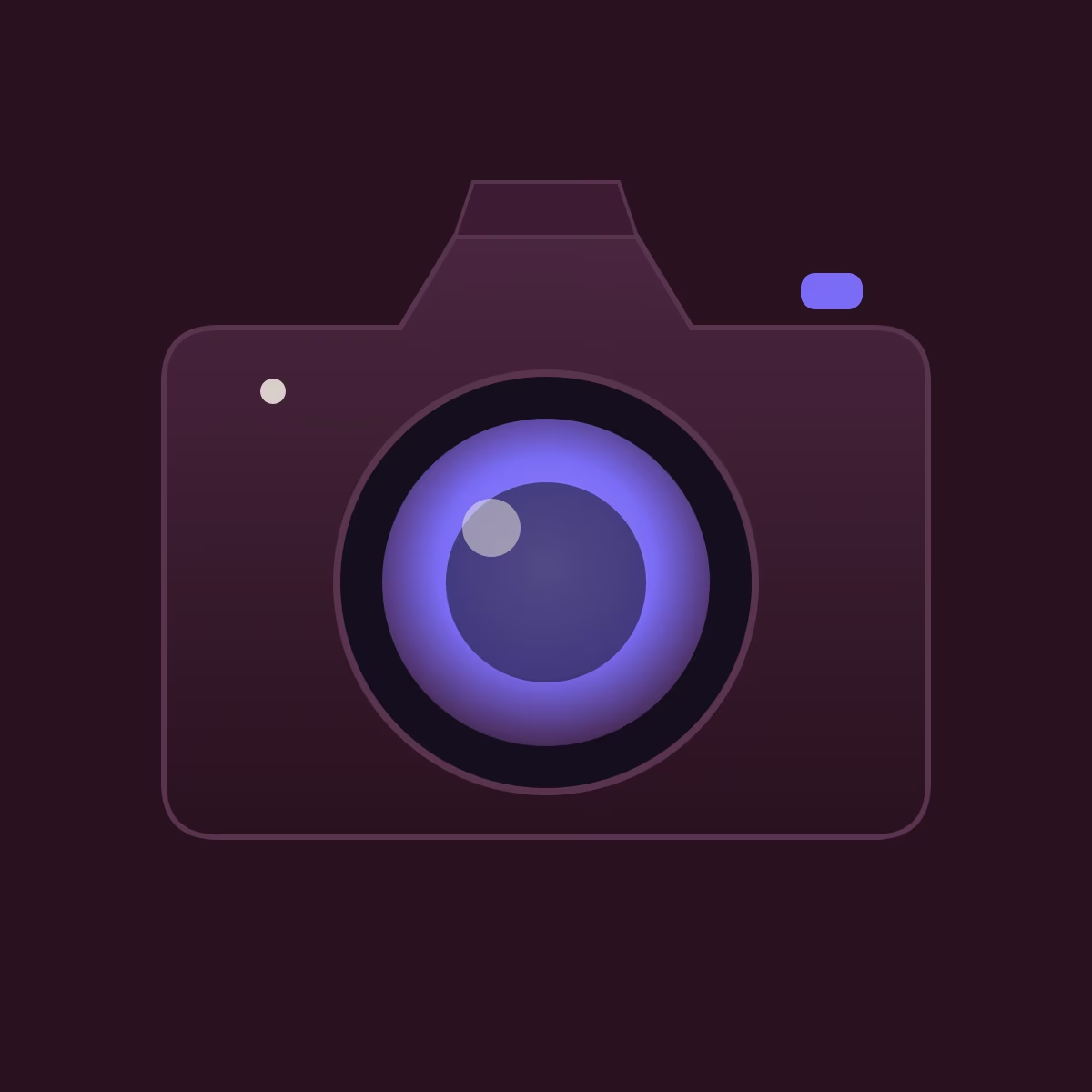
inkscape --export-type=png exportiert – Inkscape 1.4.3, echt installiert und ausgeführt.Was Inkscape 1.4 im Alltag kann und wo es hakt
Die aktuelle stabile Reihe ist Inkscape 1.4. Die große Version 1.4 erschien im Oktober 2024, seitdem kommen Wartungsversionen; 1.4.4 wurde im Mai 2026 veröffentlicht, mit rund zwanzig behobenen Abstürzen und Performance-Verbesserungen. Parallel arbeitet das Team an Version 1.5. Wer eine Linux-Distribution mit Paketverwaltung nutzt, bekommt manchmal eine etwas ältere Unterversion; das Beispiel oben entstand mit 1.4.3.
Im Alltag fallen vor allem drei Dinge positiv auf. Erstens die Pfadeffekte: Mit Power Stroke oder Taper Stroke bekommt eine Linie einen an- und abschwellenden Strich, der nach Pinsel aussieht, aber jederzeit editierbar bleibt. Zweitens das Shape Builder-Werkzeug, das seit Version 1.3 dabei ist: Man zieht über überlappende Formen und entscheidet per Klick, welche Teilflächen zu einer neuen Form verschmelzen. Wer das Formerstellungswerkzeug aus Illustrator kennt, fühlt sich sofort zu Hause. Drittens die Vektorisierung von Rastergrafik (Bitmap nachzeichnen), die auf der Potrace-Bibliothek aufbaut und für Scans von Tuschezeichnungen oder alten Logos erstaunlich saubere Kurven liefert.
Seit Version 1.2 kann Inkscape mehrere Seiten in einem Dokument verwalten, was Icon-Sets und kleine Broschüren deutlich angenehmer macht. Und weil das Dateiformat schlicht SVG ist, lassen sich Inkscape-Dateien in jedem Texteditor öffnen, versionieren und per Skript verändern. Das Kamera-Icon oben ist genau so entstanden: Die Pfade stehen als SVG-Quelltext in einer Datei, Inkscape rendert sie über die Kommandozeile in eine PNG-Datei. Für Webentwickler, die Icons automatisiert in mehreren Größen brauchen, ist das ein echter Grund, bei Inkscape zu bleiben.
Die ehrliche Schwachstelle ist die Druckvorstufe. Inkscape arbeitet intern in RGB; wer eine Druckerei hat, die ein sauberes CMYK-PDF mit bestimmtem Farbprofil verlangt, muss in der 1.4-Reihe Umwege gehen, typischerweise über das ebenfalls freie Layoutprogramm Scribus. Für Bildschirmgrafik, Plotterdateien, Lasercutter und Stickvorlagen spielt das keine Rolle. Für den Visitenkarten-Auftrag schon.
Ein Logo in Inkscape: der Ablauf in der Praxis
Wie sich ein Umstieg anfühlt, zeigt am besten ein typischer kleiner Auftrag: eine Wort-Bild-Marke für einen lokalen Verein. In Inkscape läuft das ungefähr so ab.
- Tastenkürzel umstellen. Unter Einstellungen → Oberfläche → Tastaturkürzel bietet Inkscape eine Vorlage im Stil von Adobe Illustrator an. Wer jahrelang mit Illustrator gearbeitet hat, spart sich damit die erste frustrierende Woche.
- Skizze als Vorlage. Die Bleistiftskizze wird eingescannt oder abfotografiert, importiert, auf eine eigene Ebene gelegt und gesperrt. Entweder man zeichnet sie mit dem Bézier-Werkzeug nach oder lässt sie über Bitmap nachzeichnen vektorisieren und räumt die Kurven danach auf.
- Formen bauen. Aus Kreisen, Rechtecken und Pfaden entsteht das Bildzeichen, Überlappungen werden mit dem Shape Builder oder den booleschen Pfadoperationen zusammengefügt. Unnötige Knoten entfernt Pfad → Vereinfachen, wobei man danach prüfen sollte, ob Rundungen noch stimmen.
- Schrift setzen und wandeln. Der Vereinsname wird gesetzt, die Laufweite von Hand nachjustiert und die finale Version mit Pfad → Objekt in Pfad umwandeln in Kurven verwandelt. Eine Kopie mit echtem Text bleibt auf einer versteckten Ebene, falls sich der Name ändert.
- Farben festlegen. Die Hausfarben landen als eigene Palette im Dokument. Hex-Werte für den Bildschirm werden notiert; die CMYK-Werte für den Druck muss man bei Inkscape separat mit der Druckerei abstimmen.
- Ausgabe. Als "Optimiertes SVG" für die Website, als PNG in mehreren Größen über die Exportleiste oder die Kommandozeile, als PDF für die Druckerei. Genau diese Kombination aus einer Quelldatei und mehreren Ausgaben ist der Punkt, an dem Inkscape seine Stärken ausspielt.
Für so einen Auftrag braucht man kein Werkzeug, das Inkscape fehlt. Man braucht nur beim ersten Mal etwas länger, weil Menüs anders heißen und manche Dialoge an unerwarteten Stellen sitzen. Ab dem zweiten Projekt verschwindet der Unterschied zur kommerziellen Software weitgehend, mit Ausnahme der Druckvorstufe.
Affinity: seit Oktober 2025 kostenlos, aber nicht frei
Die größte Veränderung der letzten zwei Jahre kam von einer Seite, mit der kaum jemand gerechnet hatte. Canva übernahm 2024 den britischen Hersteller Serif und damit die Affinity-Programme. Ende Oktober 2025 stellte Canva dann ein komplett neues Affinity vor: Die bisher getrennten Programme Affinity Designer (Vektor), Affinity Photo (Bildbearbeitung) und Affinity Publisher (Layout) sind darin zu einer einzigen Anwendung zusammengefasst, zwischen deren Arbeitsbereichen man umschaltet. Und das Ganze kostet nichts. Nötig ist nur ein kostenloses Canva-Konto, um die Software herunterzuladen und zu aktivieren. Verfügbar ist sie für Windows und macOS, eine iPad-Version wurde angekündigt. Im März 2026 folgte mit Version 3.1 das erste größere Update.
Für die Frage dieses Artikels ist das eine echte Zäsur. Der Vektorbereich des neuen Affinity übernimmt, was Affinity Designer konnte, also präzise Pfadwerkzeuge, Zeichenflächen, saubere Typografie und vor allem das, was Inkscape fehlt: CMYK-Workflows, Farbprofile und PDF-Export für die Druckvorstufe. Wer Illustrator vor allem für Print-Arbeit nutzt, findet hier derzeit die funktional nächste kostenlose Alternative. Nicht enthalten im Gratis-Paket sind die KI-Funktionen, die Canva einbaut, etwa generatives Füllen oder automatisches Freistellen. Diese setzen ein bezahltes Canva-Abo voraus.
Der Haken ist genau der, über den dieser Artikel mit Gravit Designer eingestiegen ist. Affinity ist proprietäre Software eines Unternehmens. Canva hat öffentlich erklärt, das Programm dauerhaft kostenlos halten zu wollen, und das ist auch plausibel, weil Affinity für Canva vor allem ein Weg zu zahlenden Kunden der KI-Funktionen ist. Eine Zusage ist aber keine Lizenz. Wer Affinity nutzt, sollte deshalb von Anfang an so arbeiten, dass die eigenen Dateien auch ohne Affinity lesbar bleiben: fertige Arbeiten zusätzlich als PDF und SVG ablegen, nicht nur im eigenen Affinity-Format.
Figma – kostenlos, aber mit anderem Fokus
Figmas kostenloses Kontingent ist für UI- und Interface-Design ausgezeichnet, gerade wegen der Kollaborationsfunktionen. Für klassische Illustrationsarbeit oder Print-Vektorgrafik ist es aber nicht das primär gedachte Werkzeug – wer UI-Elemente, Wireframes oder App-Screens gestaltet, ist hier richtig; wer Logos oder Illustrationen für Print braucht, ist bei Inkscape besser aufgehoben.
Beim Gratis-Tarif lohnt ein genauer Blick auf die Grenzen. Der Starter-Plan erlaubt laut aktuellen Tarifübersichten drei Design-Dateien pro Team, mit höchstens drei Seiten pro Datei, dazu eine begrenzte Versionsgeschichte. Persönliche Entwürfe ("Drafts") sind davon getrennt und unbegrenzt, aber eben nicht für die Zusammenarbeit gedacht. Für ein einzelnes Logo-Projekt reicht das problemlos, für eine Agentur mit zwanzig parallelen Kunden nicht.
Zeichnerisch hat Figma eine Besonderheit, die man kennen sollte: Statt klassischer, geschlossener Pfade arbeitet es mit sogenannten Vektornetzwerken, bei denen ein Punkt mit mehr als zwei anderen Punkten verbunden sein kann. Für Icons ist das oft angenehmer als das Pfadmodell von Illustrator. Beim Export nach SVG übersetzt Figma diese Netzwerke wieder in normale Pfade, was meistens funktioniert, bei komplexen Formen aber gelegentlich überraschende Füllungen erzeugt. Und weil Figma im Browser läuft und die Dateien in Figmas Cloud liegen, gilt dieselbe Vorsicht wie bei Gravit: Wichtige Arbeiten regelmäßig lokal exportieren.
Penpot: die Open-Source-Antwort auf Figma
Penpot wird von der Madrider Firma Kaleidos entwickelt und ist vollständig Open Source. Man kann die gehostete Version kostenlos nutzen oder das Ganze auf einem eigenen Server betreiben, ohne Lizenzgebühren. Inhaltlich zielt Penpot auf dieselbe Aufgabe wie Figma: Interfaces, Komponenten, Prototypen, Zusammenarbeit im Team.
Der technische Unterschied ist für Vektorleute interessant. Penpot speichert Designs auf Basis offener Webstandards; SVG ist das native Format, Layouts orientieren sich an CSS Flexbox und seit der großen Version 2.0 auch an CSS Grid. Im Inspect-Bereich jedes Entwurfs lassen sich SVG, CSS und HTML direkt ablesen. Wer an der Schnittstelle zwischen Design und Code arbeitet, bekommt damit ein Werkzeug, bei dem das Exportierte ziemlich genau dem entspricht, was man gezeichnet hat. Wie Flexbox und Grid sich im Browser unterscheiden, zeigt übrigens unser Vergleich CSS Grid vs. Flexbox an einem live laufenden Beispiel.
Für freie Illustration ist Penpot allerdings genauso wenig gedacht wie Figma. Pfadwerkzeuge sind vorhanden und brauchbar, Pinsel-artige Striche, Pfadeffekte oder Druckvorstufe gibt es nicht. Penpot ist die richtige Antwort auf die Frage "Figma ohne Abhängigkeit von einem Konzern", nicht auf die Frage "Illustrator ohne Abo".
Boxy SVG – einfache Oberfläche, aber nicht gratis
Boxy SVG verzichtet bewusst auf alles, was nicht zum direkten SVG-Editing gehört. Die reduzierte Oberfläche macht es zum schnellsten Einstieg unter den hier vorgestellten Editoren – auf Kosten der Funktionstiefe, die Inkscape und Figma jeweils in ihrem Bereich bieten.
Eine Korrektur gegenüber manchen Empfehlungslisten, die Boxy SVG unter "kostenlos" führen: Das Programm ist proprietär und nach einer Testphase kostenpflichtig, die Preise unterscheiden sich je nach Plattform und Web- oder Desktop-Variante, bewegen sich aber im Bereich weniger Euro. Technisch basiert Boxy SVG auf Electron und damit auf der Chromium-Engine, was einen praktischen Nebeneffekt hat: Was im Editor richtig aussieht, sieht mit hoher Wahrscheinlichkeit auch im Browser richtig aus. Für Webentwickler, die kleine SVG-Grafiken von Hand nachbessern und dabei den Quelltext im Blick behalten wollen, ist das der eigentliche Reiz. Wer ein wirklich kostenloses Werkzeug sucht, landet trotzdem bei Inkscape.
Linearity Curve: das frühere Vectornator
Die zweite warnende Geschichte neben Gravit heißt Vectornator. Das Programm für Mac, iPad und iPhone war jahrelang komplett kostenlos und entsprechend beliebt. Unter dem neuen Namen Linearity Curve führte der Hersteller 2024 Abo-Stufen ein. Der kostenlose Starter-Tarif ist seitdem auf drei Dateien beschränkt, der Pro-Tarif kostet laut Preisübersichten rund 79 US-Dollar im Jahr.
Das Programm selbst ist nicht schlecht. Die Bedienung auf dem iPad mit Apple Pencil gehört zu den angenehmsten im Vektorbereich, und für Nutzer, die ohnehin im Apple-Ökosystem arbeiten, kann das Abo seinen Preis wert sein. In eine Liste kostenloser Illustrator-Alternativen gehört es aber nicht mehr, und wer noch alte Vectornator-Dateien besitzt, sollte sie exportieren, solange die eigene Version sie öffnet.
Graphite: spannend, aber noch Alpha
Graphite ist das experimentellste Projekt in dieser Liste. Der Open-Source-Editor läuft im Browser, Desktop-Versionen für Windows, macOS und Linux befanden sich Anfang 2026 im Release-Candidate-Stadium. Das Besondere ist der Unterbau: Hinter der gewohnten Ebenenansicht liegt ein Knotengraph, in dem jede Operation ein Knoten ist. Dadurch bleibt alles nicht-destruktiv, und man kann prozedurale Grafik bauen, die sich über Parameter verändert, etwa ein Muster, dessen Wiederholungen man nachträglich über einen Regler steuert.
Wer Blender kennt, erkennt die Idee sofort wieder (unser Blender-Test zeigt, wie sich das im 3D-Bereich anfühlt). Für Kundenarbeit mit Abgabetermin würde man Graphite derzeit trotzdem nicht einsetzen: Der Schwerpunkt liegt aktuell auf Vektorgrafik, Rasterfunktionen sind experimentell, und Fotobearbeitung, digitale Malerei oder Layout stehen erst auf der Roadmap. Als Projekt zum Beobachten und für Experimente ist es dagegen eines der interessantesten im Bereich freier Grafiksoftware.
Die eigentliche Hürde beim Umstieg: alte Dateien
Wer von Illustrator kommt, hat meistens ein Archiv an .ai-Dateien, und an denen scheitert der Umstieg öfter als an der Bedienung. Die gute Nachricht: Illustrator speichert seine Dateien standardmäßig mit einem eingebetteten PDF-Teil. Inkscape und Affinity lesen diesen PDF-Teil und können so die meisten Dateien öffnen. Die schlechte Nachricht: Dabei gehen Illustrator-eigene Dinge verloren oder werden vereinfacht. Live-Effekte werden zu festen Pfaden, Schnittmasken und Symbole kommen teilweise als verschachtelte Gruppen an, Text wird je nach Datei zu einzelnen Zeichen zerlegt.
Bei .eps braucht Inkscape zum Import zusätzlich Ghostscript; unter Windows ist das nicht automatisch dabei. Die pragmatische Strategie, falls noch ein Illustrator-Zugang existiert: wichtige Dateien vorher als PDF und als SVG exportieren, Schriften bei Bedarf in Pfade wandeln, und das Original zusätzlich aufheben. Wer diesen Zugang nicht mehr hat, öffnet die Datei in Inkscape und Affinity parallel und nimmt die bessere Übersetzung.
Für neue Arbeiten gilt eine einfache Regel: Das Arbeitsformat darf proprietär sein, das Archivformat nicht. SVG für Bildschirmgrafik und Icons, PDF für alles, was gedruckt wird.
Welches Werkzeug für welche Aufgabe
- Logo, Icon, Bildschirmgrafik, Plotter- und Laserdateien: Inkscape. Kostenlos, offen, per Kommandozeile automatisierbar, SVG als natives Format.
- Print mit CMYK-Anforderung, Etiketten, Plakate, Broschüren: Affinity, weil es Vektor und Layout mit echter Druckvorstufe verbindet. Archivieren als PDF.
- UI, Wireframes, App-Screens im Team: Figma, solange der Starter-Plan reicht, oder Penpot, wenn Open Source und Self-Hosting wichtig sind.
- Schnelle SVG-Korrekturen mit Blick auf den Code: Boxy SVG, für kleines Geld.
- Experimente mit prozeduraler Grafik: Graphite.
Wer eigentlich frei zeichnen oder malen will, also Skizzen, Comics, digitale Pinselarbeit, ist bei Vektorprogrammen generell nicht am richtigen Ort. Dafür gibt es eigene Programme wie Krita, die wir in unserem Überblick kostenlose Zeichenprogramme gesondert vorstellen.
Die Lehre aus Gravit Designer
Ein kostenloses, cloud-basiertes Tool kann verschwinden, sobald ein Unternehmen die Strategie ändert – unabhängig davon, wie gut es vorher war. Open-Source-Software wie Inkscape hat dieses Risiko strukturell nicht: Der Quellcode bleibt zugänglich, auch wenn ein einzelnes Unternehmen dahinter die Unterstützung einstellt. Wer langfristig auf ein kostenloses Tool setzen will, sollte das bei der Wahl mitdenken, nicht erst, wenn die Einstellungsmeldung kommt.
Konkret heißt das: Bei Figma und allen browserbasierten Werkzeugen einmal im Monat die wichtigsten Dateien lokal exportieren. Bei Affinity zusätzlich zum eigenen Format ein PDF ablegen. Und bei jedem Werkzeug, das heute nichts kostet, kurz nachschauen, wovon der Hersteller eigentlich lebt. Bei Inkscape sind es Spenden und Freiwillige, bei Affinity die KI-Abos von Canva, bei Figma die bezahlten Team-Tarife. Keine dieser Antworten ist schlecht. Man sollte sie nur kennen, bevor man zehn Jahre Arbeit in ein Format steckt.
Häufige Fragen
Was ist mit Gravit Designer passiert?
Gravit Designer wurde nach der Übernahme durch Corel in Corel Vector umbenannt und am 31. August 2025 komplett eingestellt. Gespeicherte Dateien im Dienst wurden danach unzugänglich – ein Grund mehr, bei webbasierten Tools eigene Backups zu behalten.
Welche kostenlose Illustrator-Alternative eignet sich für Druckarbeiten?
Am ehesten Affinity. Es ist seit Ende Oktober 2025 kostenlos, nötig ist nur ein Canva-Konto, und es beherrscht anders als Inkscape CMYK-Workflows, Farbprofile und PDF-Export für die Druckvorstufe. Weil Affinity proprietäre Software ist, solltest du fertige Arbeiten zusätzlich als PDF und SVG ablegen.
Kann Inkscape alte Illustrator-Dateien öffnen?
Meistens ja, mit Abstrichen. Illustrator speichert .ai-Dateien standardmäßig mit einem eingebetteten PDF-Teil, den Inkscape und Affinity lesen können. Dabei werden Live-Effekte zu festen Pfaden, Schnittmasken und Symbole kommen teils als verschachtelte Gruppen an, und Text kann in einzelne Zeichen zerfallen. Für .eps braucht Inkscape zusätzlich Ghostscript.
Sind Boxy SVG und Linearity Curve kostenlos?
Nicht mehr im vollen Umfang. Boxy SVG ist proprietär und nach einer Testphase kostenpflichtig. Linearity Curve, das frühere Vectornator, hat 2024 Abo-Stufen eingeführt, der kostenlose Starter-Tarif ist auf drei Dateien beschränkt. Wirklich kostenlos und offen ist unter den Vektorprogrammen in diesem Vergleich vor allem Inkscape.