Start / Kreativ-Software & KI-Tools / Zeichenprogramm kostenlos: die besten Gratis-Programme zum Zeichnen
Zeichenprogramm kostenlos: die besten Gratis-Programme zum Zeichnen
Wer "Zeichenprogramm kostenlos" sucht, meint selten dasselbe. Die eine will am Abend mit dem neuen Grafiktablett Charaktere skizzieren, der andere braucht ein sauberes Linien-Logo für den Verein, ein Dritter möchte seine Manga-Seiten endlich nicht mehr einscannen müssen. Das sind drei verschiedene Aufgaben, und es gibt kein einzelnes Programm, das alle drei am besten erledigt. Die gute Nachricht: Für jede davon existiert 2026 mindestens ein ausgereiftes, wirklich kostenloses Werkzeug, ohne Testphase, die nach 30 Tagen abläuft, und ohne Wasserzeichen im Export.
Dieser Überblick sortiert die Kandidaten nach dem, was man tatsächlich damit tun will. Die Versionsnummern und Release-Daten sind auf dem Stand von Ende September 2026 und direkt bei den Projekten nachgeprüft.
Pixel oder Vektor: die Frage vor jeder Programmwahl
Fast alle Zeichenprogramme lassen sich in zwei Familien einteilen, und diese Unterscheidung erklärt mehr über ihre Stärken als jede Feature-Liste. Pixel-Programme (auch Raster-Programme) speichern ein Bild als Gitter aus einzelnen Farbpunkten. Jeder Pinselstrich verändert diese Punkte direkt. Das fühlt sich an wie Malen auf Papier: Farben mischen sich, Kanten werden weich, Texturen entstehen fast von selbst. Krita, GIMP, MediBang Paint, FireAlpaca und MyPaint gehören in diese Gruppe.
Vektor-Programme dagegen speichern keine Punkte, sondern Anweisungen: eine Kurve von hier nach dort, mit dieser Krümmung, dieser Strichstärke, dieser Farbe. Das Bild wird bei jeder Anzeige neu berechnet und bleibt deshalb in jeder Größe gestochen scharf. Dafür fühlt sich freies Malen darin eher mühsam an, weil man Formen konstruiert statt sie zu malen. Inkscape ist hier das kostenlose Standardwerkzeug.
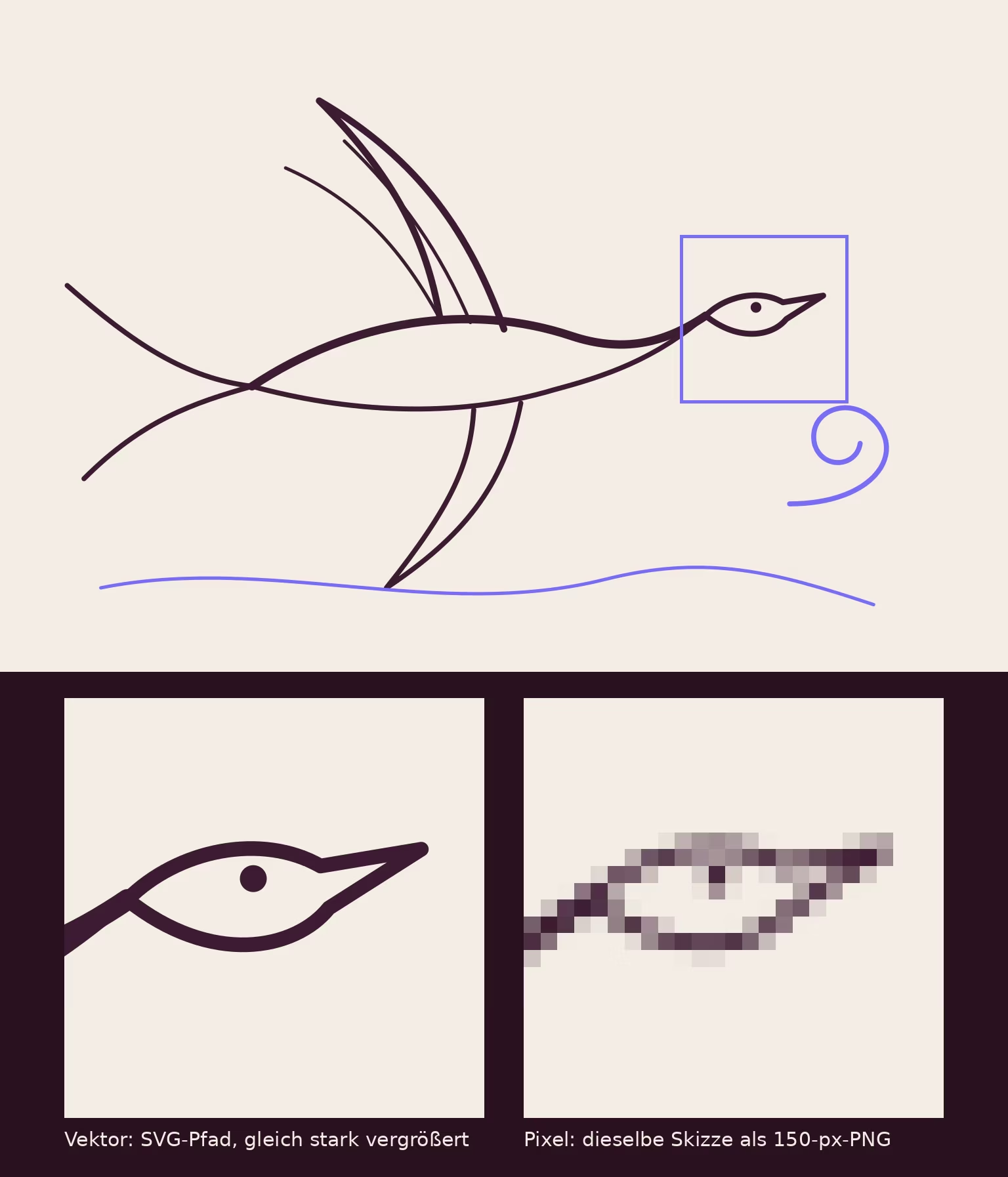
inkscape --export-type=png gerendert. Links unten der Kopf aus dem Vektorpfad, rechts unten derselbe Ausschnitt aus einem 150 Pixel breiten Export, beide gleich stark vergrößert. So sieht der Unterschied zwischen den beiden Programmfamilien aus, sobald man hineinzoomt.Für die Wahl heißt das: Wer malt, skizziert, schattiert oder Comics koloriert, braucht ein Pixel-Programm. Wer Logos, Icons, Schilder, Plotter-Vorlagen oder technisch saubere Linienzeichnungen anfertigt, die später in beliebiger Größe gedruckt werden, ist mit einem Vektor-Programm besser bedient. Viele Illustratoren nutzen am Ende beides nacheinander.
Krita: das kostenlose Zeichenprogramm, an dem sich alle messen
Wenn es eine einzige Empfehlung geben müsste, wäre es Krita. Das Programm entsteht seit Jahren im Umfeld der KDE-Community, ist Open Source unter der GNU GPL und wurde von Anfang an für digitales Malen gebaut, nicht als Fotobearbeitung mit angeflanschtem Pinsel. Man merkt das an vielen Kleinigkeiten: Die Pinsel-Engines reagieren fein auf Stiftdruck und Neigung, die Leinwand lässt sich mit einer Taste drehen und spiegeln, und ein Rechtsklick öffnet einen runden Schnellzugriff mit Lieblingspinseln und Farbwähler, der die Arbeit mit einem Tablett deutlich flüssiger macht.
2026 war für Krita ein ungewöhnliches Jahr. Am 24. März erschienen gleichzeitig Krita 5.3.0 und Krita 6.0.0, zwei funktional fast identische Versionen: 5.3 basiert noch auf dem Qt5-Framework, 6.0 auf Qt6 und bringt vor allem bessere Unterstützung für Wayland unter Linux mit. Seitdem erscheinen die Bugfix-Releases paarweise, zuletzt 5.3.4 und 6.0.4 am 15. September 2026. Wer unter Windows oder macOS einfach zeichnen will, kann mit beiden Zweigen arbeiten; das Projekt selbst beschreibt die Unterschiede als gering.
Die größte Neuerung der 5.3/6.0-Generation ist das komplett neu geschriebene Text-Werkzeug. Text lässt sich jetzt direkt auf der Leinwand bearbeiten, unterstützt OpenType-Funktionen und kann in Formen hineinfließen. Das klingt nach Nebensache, ist für Comic-Zeichner aber ein echter Fortschritt, weil Sprechblasen nicht mehr in einem separaten Dialogfenster getippt werden müssen. Außerdem kann das Füllwerkzeug nun kleine Lücken in Linien schließen: Wer Line-Art mit nicht ganz geschlossenen Konturen einfärbt, läuft nicht mehr ständig mit der Farbe in den Hintergrund aus. Die Verflüssigen-Funktion des Transformationswerkzeugs ist spürbar schneller geworden, und der Recorder, der aus einer Zeichensitzung ein Zeitraffer-Video macht, arbeitet jetzt in Echtzeit.
Was Krita außerdem auszeichnet:
- Plattformen: Windows, macOS, Linux, dazu Android und ChromeOS für Tablets. Mit 5.3.4/6.0.4 kann die Android-Version erstmals auch Videos exportieren, also Animationen und Zeitraffer.
- Animation: Eine Zeitleiste für klassische Bild-für-Bild-Animation ist eingebaut, inklusive Zwiebelhaut-Ansicht. Wer tiefer einsteigen will, findet im Artikel über kostenlose 2D-Animation-Apps für Windows die Alternativen im direkten Vergleich.
- Dateiformate: Krita speichert im eigenen Format
.kra, liest und schreibt aber auch PSD mit Ebenen, seit 5.3 sogar mit Text-Objekten. Für den Austausch mit Leuten, die Photoshop nutzen, ist das wichtig. - Kein Konto, keine Cloud: Krita verlangt keine Anmeldung und speichert lokal. Was man zeichnet, bleibt auf dem eigenen Rechner.
Zur Preisfrage gibt es eine häufige Verwirrung: Krita steht im Steam-Store und im Microsoft Store mit einem Preis. Das ist kein Premium-Modell. Die Store-Versionen sind laut Projekt dieselbe Software wie der kostenlose Download von krita.org; wer dort kauft, bezahlt für automatische Updates über den Store und unterstützt die Entwicklung. Wer nichts zahlen möchte, lädt Krita direkt von der offiziellen Seite und verliert keine einzige Funktion.
Die Schwächen gehören auch dazu. Krita ist kein Fotoeditor; wer Fotos retuschieren oder Hintergründe freistellen will, ist mit GIMP besser bedient. Und die Oberfläche ist beim ersten Start dicht: Dutzende Andockfenster, Hunderte Pinsel-Voreinstellungen. Ein praktischer Trick für den Anfang ist, unter Fenster → Arbeitsbereich einen der vorgefertigten, aufgeräumteren Arbeitsbereiche zu wählen und sich erst einmal auf fünf, sechs Pinsel zu beschränken.
GIMP 3.2: Bildbearbeitung, die inzwischen ernsthaft malen kann
GIMP ist das bekannteste kostenlose Grafikprogramm überhaupt und wird oft als erstes genannt, wenn jemand nach einem Photoshop-Ersatz fragt. Als reines Zeichenprogramm war es lange nur die zweite Wahl: Das Programm ist historisch auf Bildbearbeitung ausgelegt, das Malen darin fühlte sich hölzerner an als in Krita. Das hat sich mit der 3er-Generation merklich verändert.
Nach vielen Jahren Entwicklungszeit erschien GIMP 3.0 im März 2025. Am 14. März 2026 folgte GIMP 3.2, die erste große Funktions-Version auf dieser neuen Basis. Für Zeichner sind drei Dinge daran interessant. Erstens wurde das MyPaint-Pinsel-Werkzeug überarbeitet: Es bringt 20 neue Pinsel mit und passt sich jetzt automatisch an Zoom und Drehung der Leinwand an, was freies Malen natürlicher macht. Zweitens gibt es einen neuen Malmodus "Überschreiben". Drittens kam mit den nicht-destruktiven Ebenen eine Neuerung, die zwischen Pixel- und Vektorwelt vermittelt: Das Pfad-Werkzeug kann jetzt Vektor-Ebenen anlegen, also Formen mit nachträglich änderbarer Füllung und Kontur, und über verknüpfte Ebenen (Link Layers) lassen sich externe Bilder einbinden und transformieren, ohne an Schärfe zu verlieren. Neu ist außerdem der SVG-Export.
Wann GIMP die bessere Wahl ist als Krita: wenn Zeichnen und Fotobearbeitung im selben Projekt zusammenkommen. Wer eine Skizze über ein Foto legt, Collagen baut, Farben in einer eingescannten Tuschezeichnung korrigiert oder Bildteile freistellt, hat in GIMP die stärkeren Werkzeuge dafür. Für stundenlanges digitales Malen mit dem Tablett bleibt Krita angenehmer, weil die gesamte Oberfläche darauf ausgerichtet ist. Beide Programme laufen parallel auf demselben Rechner, und viele nutzen genau diese Kombination.
MediBang Paint: für Comics und Manga, mit Cloud-Anbindung
MediBang Paint hat eine klare Zielgruppe: Menschen, die Comics und besonders Manga zeichnen. Das merkt man an der Ausstattung, die schon in der kostenlosen Version mitkommt. Laut Anbieter gehören dazu 180 Standard-Pinsel, 1.000 Rasterfolien (Screentones), wie sie im Manga für Schattierungen typisch sind, und 60 Schriften für Sprechblasen und Soundwords. Werkzeuge für Panelaufteilung und Seitenvorlagen sind eingebaut, sodass man nicht erst Hilfslinien für die Seitenränder konstruieren muss.
Das Programm gibt es für Windows und macOS als Desktop-Version sowie für iPad, iPhone und Android. Der Kern des Geschäftsmodells ist die Cloud: Mit einem kostenlosen MediBang-Konto lassen sich Arbeiten online speichern und auf einem anderen Gerät weiterbearbeiten, also zum Beispiel unterwegs auf dem Tablett skizzieren und abends am PC tuschen. Die kostenlose Stufe enthält 3 GB Cloud-Speicher. Mit dem Abo MediBang Premium gibt es mehr Speicher, zusätzliche Pinsel und Materialien und Funktionen für die Zusammenarbeit in Teams. Beim Anlegen eines Kontos läuft eine Woche Premium-Probezeit; danach bleibt die Grundausstattung ohne Abo nutzbar.
Man sollte dieses Modell ehrlich einordnen: MediBang ist kostenlos, aber nicht frei im Sinne von Open Source. Es ist ein kommerzielles Produkt, dessen kostenloser Teil die Tür zum Abo ist. Das ist legitim, heißt aber, dass sich Bedingungen ändern können. Wer die Cloud nutzt, sollte wichtige Seiten zusätzlich lokal exportieren. Wie schnell ein beliebtes Gratis-Werkzeug seinen Status verlieren kann, zeigt der Fall Sketchbook weiter unten.
FireAlpaca: klein, schnell, sofort verständlich
FireAlpaca ist das Gegenmodell zu Krita. Wo Krita mit Möglichkeiten überschüttet, beschränkt sich FireAlpaca auf das Nötigste: Pinsel, Ebenen, Auswahl, Füllen, ein paar Filter. Das Programm läuft auf Windows und macOS, ist ausdrücklich kostenlos und auch auf älteren oder schwächeren Rechnern flott. Die Entwicklung ist aktiv: Version 2.16.3 erschien am 10. September 2026, und der Anbieter veröffentlicht laufend neue Pinsel zum Herunterladen.
Interessant für Einsteiger sind zwei Funktionen, die man in so einem schlanken Programm nicht unbedingt erwartet. Die Perspektiv-Hilfen ("Snap"-Werkzeuge) lassen Striche an Fluchtpunkte, Kreise oder parallele Linien einrasten, was beim Zeichnen von Räumen und Gebäuden enorm hilft. Und eine eingebaute Bild-für-Bild-Funktion erlaubt einfache Animationen über Ebenen. Wer merkt, dass er mehr braucht, wechselt später zu Krita; die Grundbegriffe (Ebenen, Deckkraft, Mischmodi) sind dieselben, man verliert also nichts vom Gelernten.
Für wen FireAlpaca die richtige Wahl ist: für Kinder und Jugendliche, die zum ersten Mal digital zeichnen, für Leute mit einem alten Laptop, und für alle, die nach zehn Minuten in Krita das Gefühl haben, vor einem Flugzeug-Cockpit zu sitzen.
Inkscape: saubere Linien, die in jeder Größe halten
Inkscape ist kein Malprogramm, sondern der kostenlose Standard für Vektorgrafik, und damit die richtige Antwort auf eine andere Art von Zeichenaufgabe. Wer ein Logo, ein Icon-Set, eine Illustration im Flat-Design-Stil, einen Plan oder eine Schneideplotter-Vorlage zeichnen will, arbeitet mit Bézier-Kurven: Man setzt Ankerpunkte und zieht an Anfassern, bis die Kurve sitzt. Das ist anfangs ungewohnt, hat aber einen großen Vorteil für alle ohne Grafiktablett: Es funktioniert mit der Maus genauso gut wie mit einem Stift, weil keine zittrige Freihandlinie nötig ist.
Die aktuelle stabile Version ist Inkscape 1.4.4 vom 6. Mai 2026, ein Wartungs-Release mit rund 20 behobenen Absturzursachen, mehr als 25 Bugfixes und besserer Leistung bei Dateien mit vielen Objekten; parallel arbeitet das Projekt an Version 1.5. Das Beispielbild oben in diesem Artikel ist mit der hier installierten Version 1.4.3 gerendert. Inkscape arbeitet nativ mit SVG, dem offenen Vektorformat des Webs; was man zeichnet, lässt sich also ohne Umweg auf einer Website verwenden oder in fast jedem anderen Grafikprogramm öffnen.
Auch für Freihand-Zeichner hat Inkscape eine Nische: Mit dem kalligrafischen Werkzeug und einem Tablett entstehen druckempfindliche Striche, die trotzdem Vektorpfade sind und sich nachträglich glätten, verschieben und umfärben lassen. Für Tusche-Stil-Illustrationen, die später groß gedruckt werden sollen, ist das eine überraschend gute Methode. Wer sich speziell für Illustrator-Ersatz interessiert, also für professionelle Vektorarbeit mit Druckvorstufe, Mehrfach-Zeichenflächen und Typografie, findet dazu bald einen eigenen ausführlichen Vergleich hier im Kapitel Kreativ-Software.
MyPaint und Paint.NET: zwei Spezialfälle
MyPaint ist ein Open-Source-Malprogramm mit einer eigenwilligen Idee: eine unendliche Leinwand ohne feste Bildgröße und eine Oberfläche, die fast vollständig verschwindet, damit nur Pinsel und Bild bleiben. Die Pinsel-Engine von MyPaint ist so gut, dass GIMP und Krita sie übernommen haben. Das eigenständige Programm selbst entwickelt sich allerdings kaum noch weiter: Die letzte stabile Version, 2.0.1, stammt vom Mai 2020, und die Entwickler weisen selbst auf Probleme mit Tablet-Eingaben unter Windows hin. Unter Linux ist MyPaint weiterhin ein schönes Werkzeug zum freien Skizzieren; unter Windows würden wir heute zu Krita raten, das denselben Pinsel-Typ mitbringt.
Paint.NET ist ein kostenloses Bildbearbeitungsprogramm nur für Windows (ab Windows 10), aktuell in Version 5.1.12 vom März 2026. Es steht zwischen dem Windows-eigenen Paint und GIMP: Ebenen, Effekte, eine große Plugin-Sammlung, eine schnelle, aufgeräumte Oberfläche. Zum Malen mit dem Tablett ist es nicht gebaut, aber für schnelle Grafiken, Beschriftungen, Pixel-Grafiken für Spiele oder das Nachbearbeiten einer eingescannten Zeichnung ist es oft angenehmer als die großen Programme. Achtung beim Download: Die klassische Version von paint.net ist gratis, im Microsoft Store gibt es zusätzlich eine kostenpflichtige Variante, mit der man die Entwicklung unterstützt.
Die Lektion Sketchbook: warum "kostenlos" nicht gleich "dauerhaft" ist
Viele, die vor einigen Jahren mit digitalem Zeichnen angefangen haben, kennen noch Autodesk Sketchbook. Im April 2018 machte Autodesk die komplette Pro-Version kostenlos, und für drei Jahre war Sketchbook eines der beliebtesten Gratis-Zeichenprogramme überhaupt. Zum 30. Juni 2021 stellte Autodesk das Produkt dann ein und gab es an eine neu gegründete, unabhängige Firma ab, die von zwei ehemaligen Sketchbook-Mitarbeitern geführt wird. Mit dem Wechsel wurde die Desktop-Version wieder kostenpflichtig; im Microsoft Store verschwand die kostenlose Ausgabe und eine neue, bezahlte Sketchbook-Pro-Version erschien.
Das ist kein Skandal, sondern normales Softwaregeschäft. Es zeigt aber, worauf man bei der Wahl achten sollte, wenn man mehr als ein paar Skizzen anfertigen will. Bei kommerziellen Gratis-Programmen hängt die Zukunft an einer Geschäftsentscheidung. Bei Open-Source-Projekten wie Krita, GIMP und Inkscape ist das strukturell anders: Der Quellcode ist öffentlich, die Lizenz erlaubt jedem, ihn weiterzuführen, und die Dateiformate sind dokumentiert. Praktisch bedeutet das: Wer ein kommerzielles Gratis-Tool nutzt, sollte seine Arbeiten regelmäßig in offene Formate exportieren, also PNG für fertige Bilder und PSD oder OpenRaster (.ora) für Dateien mit Ebenen.
Grafiktablett einrichten: der häufigste Stolperstein
Das beste kostenlose Zeichenprogramm nützt wenig, wenn der Stift keinen Druck überträgt. Genau das ist die häufigste Frage von Einsteigern: Das Tablett bewegt den Mauszeiger, aber alle Striche sind gleich dick. Die Ursache liegt fast immer an einer von drei Stellen.
- Treiber: Windows erkennt viele Tabletts auch ohne Hersteller-Treiber, dann aber oft nur als Maus. Den aktuellen Treiber von der Website des Herstellers (Wacom, XP-Pen, Huion und andere) zu installieren, ist der erste Schritt.
- Schnittstelle: Unter Windows gibt es zwei Wege, wie Programme Stiftdaten empfangen: das ältere WinTab und das in Windows eingebaute Windows Ink. In Krita lässt sich unter Einstellungen → Krita einrichten → Tablet-Einstellungen umschalten, welche Schnittstelle genutzt wird. Wenn der Druck nicht funktioniert oder Striche verspätet ankommen, hilft oft schon der Wechsel.
- Druckkurve: Jedes Tablett reagiert anders. In den Tablet-Einstellungen von Krita lässt sich eine Kurve anpassen, wie stark man drücken muss, bis ein Strich seine volle Breite erreicht. Wer eine leichte Hand hat, zieht die Kurve nach oben.
Ein Grafiktablett muss übrigens nicht teuer sein, um für die ersten Monate zu reichen. Ein kleines Tablett ohne eigenes Display genügt für alle hier genannten Programme. Die Umstellung, auf das Tablett zu zeichnen und dabei auf den Bildschirm zu schauen, dauert erfahrungsgemäß ein paar Tage; danach vermisst man sie nicht mehr.
Welches Programm für welche Aufgabe?
Zusammengefasst nach dem, was man vorhat:
- Digitale Malerei, Konzeptzeichnungen, Charakterdesign: Krita. Wenn der Rechner sehr alt ist oder alles zu viel wirkt: FireAlpaca.
- Comics und Manga mit Rasterfolien und Paneln: MediBang Paint, besonders wenn zwischen Tablet und PC gewechselt wird. Krita kann Comics auch, liefert aber weniger fertige Manga-Materialien mit.
- Zeichnen plus Fotobearbeitung, Collagen, Scans nachbearbeiten: GIMP 3.2.
- Logos, Icons, Linienzeichnungen, Druck in beliebiger Größe, Arbeit mit der Maus: Inkscape.
- Schnelle Grafiken unter Windows, ohne Tablett: Paint.NET.
- Freies Skizzieren auf unendlicher Leinwand unter Linux: MyPaint.
- Pixel-Art für Spiele: Krita mit Pixel-Pinseln und ausgeschalteter Kantenglättung funktioniert gut; wer ein spezialisiertes Programm sucht, findet mit LibreSprite eine freie Abspaltung einer älteren Aseprite-Version.
Die ersten Stunden: so fängt man sinnvoll an
Egal für welches Programm man sich entscheidet, die ersten Stunden entscheiden oft, ob man dranbleibt. Ein paar Gewohnheiten helfen dabei mehr als jede Funktion.
Man sollte früh mit Ebenen arbeiten, auch bei einfachen Zeichnungen: Skizze auf einer Ebene, saubere Linien auf einer zweiten, Farbe auf einer dritten unter den Linien. Wenn beim Kolorieren etwas schiefgeht, bleiben die Linien unberührt. Die Deckkraft der Skizzen-Ebene herunterzudrehen, bevor man darüber die Reinzeichnung anfertigt, ist ein digitaler Ersatz für den Leuchttisch.
Tastenkürzel lohnen sich schon in der ersten Woche. In Krita wechselt B zum Pinsel und E schaltet den Radiermodus ein und aus; in GIMP liegt der Pinsel auf P. Überall gleich sind Strg+Z für Rückgängig und die gedrückte Leertaste, mit der sich die Ansicht verschieben lässt. Wer diese Handvoll Kürzel beherrscht, zeichnet spürbar flüssiger, weil der Blick auf dem Bild bleibt statt in den Menüs.
Und man sollte die Leinwandgröße bewusst wählen. Für Übungsskizzen reicht eine Fläche von etwa 2000 × 2000 Pixeln. Wer ein Bild später drucken will, rechnet rückwärts: Bei 300 dpi braucht eine DIN-A4-Seite rund 2480 × 3508 Pixel. Riesige Leinwände machen Pinsel auf schwächeren Rechnern träge, zu kleine lassen sich nicht nachträglich verlustfrei vergrößern, wie das Beispielbild oben zeigt.
Vieles, was beim Zeichnen gilt, kennt man übrigens aus der Fotografie: Bildaufbau, Drittelregel und Blickführung funktionieren auf der digitalen Leinwand genauso wie im Sucher. Wer dazu Grundlagen sucht, findet sie in unserem Beitrag Fotografieren lernen. Und wer nach dem Zeichnen in die dritte Dimension wechseln will, landet früher oder später bei Blender, das ebenfalls kostenlos ist und mit dem Grease Pencil sogar ein eigenes 2D-Zeichenwerkzeug mitbringt.
Und was ist mit KI-Zeichenprogrammen?
Wer heute nach kostenlosen Zeichenprogrammen sucht, stößt unweigerlich auch auf KI-Bildgeneratoren, die aus einem Textbefehl ein fertiges Bild erzeugen. Mit Zeichnen im eigentlichen Sinn hat das wenig zu tun: Man beschreibt, statt zu gestalten, und die Kontrolle über Linie, Form und Komposition liegt beim Modell. Für Ideenfindung und Referenzbilder können solche Werkzeuge nützlich sein, und wie sie sich unterscheiden, zeigt unser Vergleich der KI-Design-Tools 2026. Wer aber zeichnen lernen will, lernt es in Krita, GIMP oder auf Papier. Die KI nimmt einem genau den Teil ab, um den es dabei geht.
Häufige Fragen
Welches kostenlose Zeichenprogramm ist am besten für Anfänger?
Für die meisten ist Krita der beste Startpunkt: kostenlos ohne Einschränkungen, für Windows, macOS und Linux, mit guter Unterstützung für Grafiktabletts. Wer einen sehr schwachen Rechner hat oder sich von vielen Menüs erschlagen fühlt, kommt mit FireAlpaca schneller zu ersten Ergebnissen.
Ist Krita wirklich kostenlos, auch für kommerzielle Arbeiten?
Ja. Krita ist Open-Source-Software unter der GNU GPL. Die Download-Version von krita.org kostet nichts, und was du damit zeichnest, gehört dir, auch wenn du es verkaufst. Die kostenpflichtigen Versionen im Steam- oder Microsoft-Store sind funktional identisch; der Kaufpreis ist dort eine Unterstützung für die Entwicklung.
Brauche ich ein Grafiktablett, um digital zu zeichnen?
Nicht zwingend, aber für freies Zeichnen und Malen macht es einen großen Unterschied, weil erst der Stift Druckstufen liefert: fester drücken gibt breitere oder dunklere Striche. Mit der Maus funktionieren vor allem Vektor-Programme wie Inkscape gut, weil man dort Kurven über Ankerpunkte setzt statt sie frei zu ziehen.
Was ist der Unterschied zwischen einem Pixel- und einem Vektor-Zeichenprogramm?
Pixel-Programme wie Krita, GIMP oder MediBang speichern das Bild als Raster aus Farbpunkten, ideal für Malerei, Skizzen und Texturen, aber nicht verlustfrei vergrößerbar. Vektor-Programme wie Inkscape speichern Formen als mathematische Pfade, die in jeder Größe scharf bleiben, ideal für Logos, Icons und saubere Linienzeichnungen.