Start / Kreativ-Software & KI-Tools / Canva Pro vs. kostenlose Tools: lohnt sich das Upgrade?
Canva Pro vs. kostenlose Tools: lohnt sich das Upgrade?

Canva ist für viele der erste Kontakt mit digitalem Design überhaupt – die kostenlose Version deckt Social-Media-Posts, einfache Präsentationen und Basis-Layouts vollständig ab. Die Frage, die sich nach ein paar Wochen fast automatisch stellt: Wann lohnt sich Canva Pro tatsächlich?
Die Antwort hängt weniger davon ab, wie gut jemand gestaltet, als davon, wie oft und für wen. Wer einmal im Monat einen Flyer für den Sportverein baut, hat andere Probleme als eine Social-Media-Managerin, die für drei Kunden jede Woche zwanzig Formate ausspielt. Dieser Artikel geht deshalb nicht Funktion für Funktion die Preisseite durch, sondern schaut auf die Stellen, an denen die kostenlose Version im Alltag tatsächlich bremst, und darauf, welche freien Werkzeuge diese Lücken schließen können. Seit Canva Ende 2025 auch noch das Profi-Programm Affinity verschenkt, ist diese Rechnung ohnehin eine andere geworden.
Was Canva Pro 2026 kostet
Laut aktuellen deutschen Preisübersichten kostet Canva Pro für eine Person 11,99 Euro im Monat oder 109,99 Euro im Jahr, was auf das Jahr gerechnet gut 9 Euro pro Monat sind. Für Teams gibt es den Business-Tarif, der pro Person abgerechnet wird und laut denselben Übersichten bei rund 17 Euro pro Person und Monat liegt; für große Organisationen verhandelt Canva Enterprise-Preise individuell. Canva passt seine Preise regional an und hat sie in der Vergangenheit mehrfach geändert. Maßgeblich ist deshalb immer die Preisseite zum Zeitpunkt des Abschlusses, nicht eine Zahl aus einem Artikel.
Wichtig für Einzelpersonen: Pro ist ein Konto für eine Person. Wer das Abo mit Kolleginnen teilt, bewegt sich außerhalb der Nutzungsbedingungen, und wer tatsächlich zu zweit an denselben Marken arbeitet, ist beim Business-Tarif richtig. Außerdem gibt es zwei Wege zu Canva-Funktionen ohne eigenes Abo, die oft übersehen werden: Canva for Education für Lehrkräfte und Schulen sowie Canva for Nonprofits für gemeinnützige Organisationen. Beide Programme stellt Canva kostenlos bereit, die Voraussetzungen muss man aber über einen Nachweis erfüllen.
Was die kostenlose Version wirklich einschränkt
Nicht die Vorlagenauswahl ist die größte Einschränkung – davon gibt es auch kostenlos reichlich. Der spürbarste Unterschied liegt bei der Hintergrund-Entfernung (in der kostenlosen Version gar nicht oder nur eingeschränkt verfügbar), bei Marken-Kits für konsistente Farben und Schriften über mehrere Projekte hinweg, und beim Speicherplatz für eigene Uploads. Wer nur gelegentlich ein einzelnes Bild gestaltet, merkt diese Grenzen kaum. Wer regelmäßig für dieselbe Marke oder denselben Kunden arbeitet, stößt schnell an sie.
Konkreter wird es bei den Export- und Verwaltungsfunktionen. Nach Canvas eigener Darstellung und aktuellen Vergleichen sind unter anderem diese Dinge Pro vorbehalten:
- Transparente Hintergründe beim PNG-Export. Ein Logo, das auf farbigem Grund liegen soll, lässt sich in der kostenlosen Version nicht ohne weiße Fläche herunterladen.
- SVG-Export und druckfertige CMYK-PDFs. Wer Vektordateien an eine Druckerei oder einen Webentwickler weitergeben muss, braucht Pro.
- Eigene Schriften hochladen. Die Hausschrift eines Kunden lässt sich nur mit Pro verwenden.
- Magic Switch, früher Magic Resize: ein Design per Klick in andere Formate umrechnen lassen, etwa vom Instagram-Post in eine Story und ein LinkedIn-Banner.
- Marken-Kits mit Logos, Farben und Schriften, laut aktuellen Übersichten bis zu fünf pro Konto.
- Speicherplatz: 5 GB in der kostenlosen Version, 100 GB bei Pro.
- Premium-Inhalte aus der Bibliothek, also Fotos, Grafiken und Vorlagen mit Kronen-Symbol, sowie die KI-Funktionen des Magic Studio im vollen Umfang.
- Content Planner zum Planen und Veröffentlichen von Social-Media-Beiträgen direkt aus Canva.
Auffällig an dieser Liste ist, dass kaum etwas davon mit Gestaltung im engeren Sinn zu tun hat. Die kostenlose Version lässt einen genauso gut oder schlecht gestalten wie die bezahlte. Pro verkauft vor allem Zeit und saubere Übergaben: weniger Handarbeit bei Formatvarianten, keine Umwege beim Export, eine Stelle, an der die Markenregeln hinterlegt sind.
Hinweis zur Recherche: Canva Pro selbst liegt hinter einem kostenpflichtigen Konto, auf das wir für diesen Artikel keinen Zugang hatten – wir zeigen deshalb ehrlich die andere Seite des Vergleichs: was ein echtes kostenloses Tool für dieselbe Aufgabe liefert, statt eine Canva-Oberfläche zu simulieren.
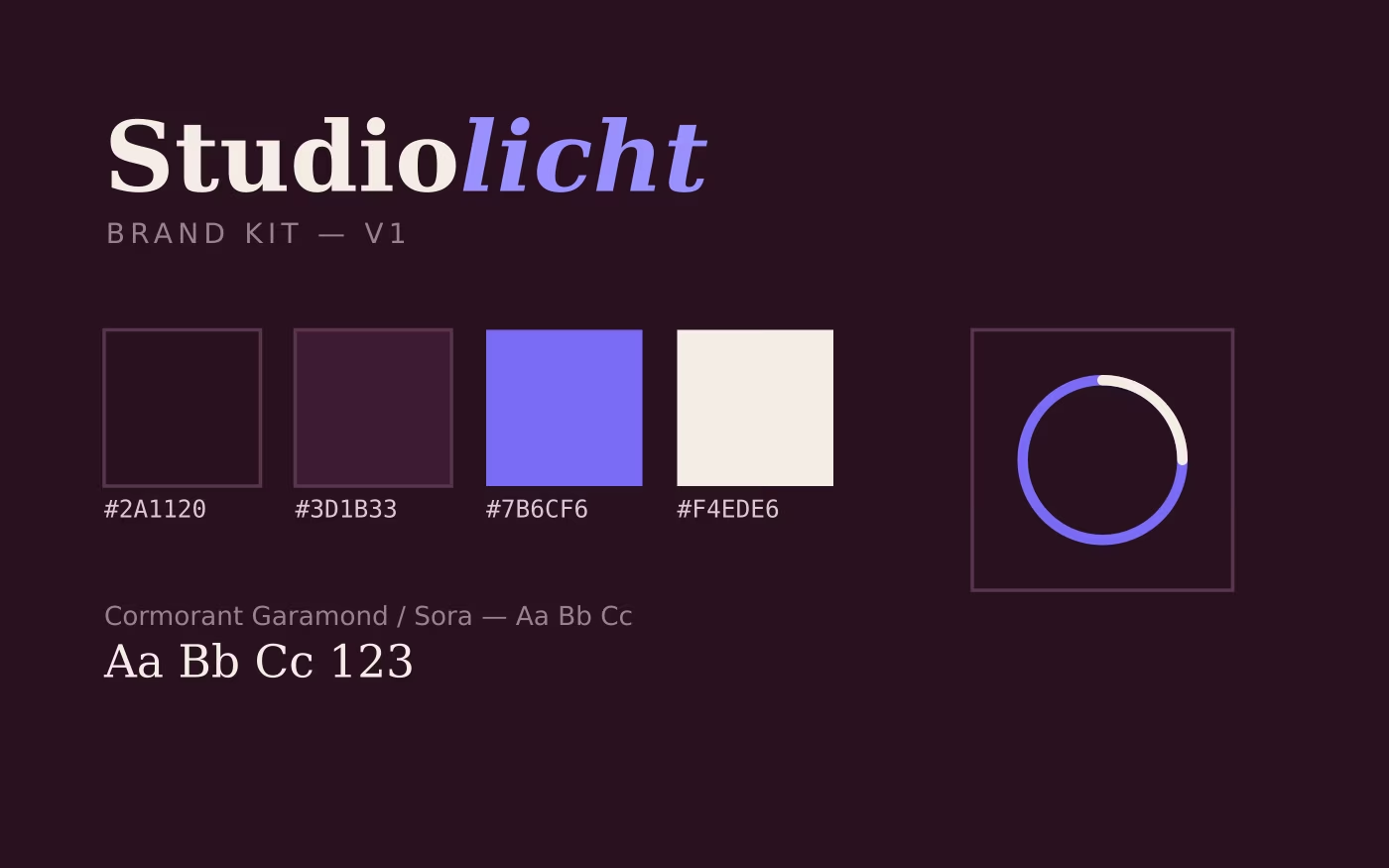
Das Marken-Kit ohne Abo: was hinter dem Bild steckt
Ein Marken-Kit ist im Kern nichts Magisches. Es ist eine Sammlung von vier Dingen: Logo-Varianten, eine Farbpalette mit festen Werten, ein oder zwei Schriften mit klaren Rollen (Überschrift, Fließtext) und ein paar Grundelemente wie ein Icon oder ein Muster. Canva packt das in eine Oberfläche, aus der man diese Elemente in jedes neue Design ziehen kann. Wer ohne Abo arbeitet, baut dasselbe als Datei.
Das Beispiel oben ist genau so entstanden: eine einzige SVG-Datei mit Wortmarke, Icon, vier Farbfeldern samt Hex-Werten und einer Schriftprobe, gerendert mit Inkscape über die Kommandozeile. In der Praxis ergänzt man das um eine Palettendatei, die Inkscape und GIMP beide lesen können (das GIMP-Palettenformat .gpl ist eine einfache Textdatei mit RGB-Werten), und legt die benötigten Schriften lokal installiert oder als Webfonts ab. Eine Vorlagendatei mit Seitenformat, Rändern und platziertem Logo spart danach bei jedem neuen Motiv die ersten zehn Minuten.
Was dabei fehlt, ist der Komfort. Niemand hindert einen daran, im nächsten Design versehentlich einen falschen Blauton zu verwenden, und wenn eine Kollegin mitarbeitet, muss sie die Dateien erst bekommen und die Schriften installieren. Genau diese Reibung verkauft Canva weg. Für eine Einzelperson mit einem Kunden ist sie kaum der Rede wert. Für ein Team mit fünf Marken ist sie der halbe Arbeitstag.
Hintergründe entfernen, ohne zu bezahlen
Die Freistellfunktion ist nach allen Übersichten der meistgenannte Grund für ein Upgrade, und tatsächlich spart sie viel Zeit. Es gibt aber inzwischen mehrere kostenlose Wege zum selben Ergebnis, teilweise direkt im Betriebssystem:
- Windows: Das mitgelieferte Paint hat seit einem Update im Jahr 2023 eine Schaltfläche zum Entfernen des Hintergrunds. Für Produktfotos auf ruhigem Grund reicht das oft.
- macOS und iPhone: In der Vorschau-App und in Fotos lässt sich das Motiv mit einem Klick bzw. durch langes Drücken vom Hintergrund lösen und als Bild mit Transparenz weiterverwenden.
- GIMP: Das Werkzeug Vordergrundauswahl arbeitet halbautomatisch: Man umreißt grob das Motiv, markiert mit ein paar Strichen, was sicher dazugehört, und GIMP berechnet die Kante. Das dauert länger als ein Klick, liefert bei Haaren oder Fell aber kontrollierbarere Ergebnisse.
- rembg: Wer mit der Kommandozeile umgehen kann, findet mit diesem Open-Source-Python-Werkzeug eine Möglichkeit, ganze Ordner voller Fotos lokal und ohne Upload freizustellen.
Der Haken an allen diesen Lösungen ist derselbe: Das freigestellte Bild muss man danach wieder in Canva hochladen, und das kostet ein paar Handgriffe. Wer das zweimal im Monat macht, braucht dafür kein Abo. Wer es für einen Online-Shop mit dreihundert Produktbildern macht, rechnet anders.
Wo kostenlose Tools tatsächlich mithalten
Für reine Bildbearbeitung ohne Layout-Anspruch leisten Tools wie Photopea (browserbasiert, Photoshop-ähnliche Bedienung, kostenlos) oder GIMP (Open Source, lokal installiert) mehr, als Canva in derselben Kategorie bietet – Canva ist in erster Linie ein Layout- und Vorlagen-Werkzeug, keine vollwertige Bildbearbeitung. Wer beides braucht, kombiniert meist ohnehin mehrere Tools, statt auf eines zu setzen, das alles gleich gut kann.
Bei Vektorgrafik sieht es ähnlich aus. Ein Logo, das in Canva entsteht, ist im kostenlosen Tarif nicht einmal als SVG exportierbar; in Inkscape ist SVG das native Dateiformat. Welche Vektor-Werkzeuge nach dem Aus von Gravit Designer überhaupt noch kostenlos sind, haben wir im Überblick kostenlose Illustrator-Alternativen zusammengestellt. Für Druckprodukte mit echten Anforderungen an CMYK und Beschnitt gibt es mit Scribus ein freies Layoutprogramm, das seit Jahren stabil ist, wenn auch mit einer spröden Oberfläche.
Und für KI-Bilder muss man nicht zwingend zu Canvas Magic Studio greifen. Wie sich die großen Bildgeneratoren gerade schlagen und was sie kosten, steht in unserem Vergleich der KI-Design-Tools 2026.
Affinity gratis: Canva konkurriert mit sich selbst
Die ungewöhnlichste Entwicklung dieser Rechnung kommt von Canva selbst. Das Unternehmen übernahm 2024 den Hersteller Serif und stellte Ende Oktober 2025 ein neues Affinity vor, das die früheren Programme Affinity Photo, Designer und Publisher in einer Anwendung zusammenfasst und kostenlos ist. Man braucht nur ein kostenloses Canva-Konto, das Programm läuft auf Windows und macOS, im März 2026 kam mit Version 3.1 das erste größere Update.
Damit gibt es plötzlich ein kostenloses Profi-Werkzeug mit echter Bildbearbeitung, Vektorzeichnen und Seitenlayout inklusive Druckvorstufe, und zwar aus demselben Haus, das Canva Pro verkauft. Das Geschäftsmodell ist durchschaubar: Die KI-Funktionen in Affinity, also generatives Füllen, Erweitern oder Hintergrund entfernen, setzen ein bezahltes Canva-Abo voraus. Der Rest bleibt frei.
Für die Frage "Pro oder nicht" heißt das: Wer bisher nur wegen des SVG- oder CMYK-Exports über Pro nachgedacht hat, kann diese Aufgaben jetzt in Affinity erledigen, ohne Geld auszugeben. Der Preis ist die Einarbeitung. Affinity ist ein Profi-Programm mit Ebenen, Masken, Farbprofilen und Hunderten Einstellungen, also das genaue Gegenteil der Canva-Idee, dass Gestaltung ohne Vorkenntnisse funktionieren soll.
Canva und der Druck
An einer Stelle kommt es besonders häufig zu Enttäuschungen: beim Weg von Canva zur Druckerei. Bildschirme arbeiten mit RGB, Druckmaschinen mit CMYK. Ein leuchtendes Violett, das auf dem Monitor knallt, kann im Druck deutlich stumpfer herauskommen, weil es im CMYK-Farbraum schlicht nicht darstellbar ist. Druckereien verlangen deshalb meist PDF-Dateien mit Beschnittzugabe, Schnittmarken und passendem Farbprofil.
Canva bietet mit Pro einen CMYK-PDF-Export an, der für viele Standardaufträge wie Flyer oder Visitenkarten ausreicht. Wer in der kostenlosen Version bleibt, exportiert ein "PDF für den Druck" in RGB und überlässt die Umrechnung der Druckerei. Das funktioniert bei vielen Online-Druckereien, führt aber genau zu den Farbverschiebungen, die man eigentlich vermeiden will. Die Alternative ohne Abo ist, das Design in Affinity oder Scribus fertigzustellen. Wer ohnehin regelmäßig Druckprodukte gestaltet, sollte diesen Schritt ernst nehmen, unabhängig davon, womit er entwirft.
Was Canva besser kann als jedes kostenlose Einzelwerkzeug
Fairerweise muss man sagen, dass keine Kombination aus GIMP, Inkscape und Affinity das ersetzt, wofür Canva eigentlich gebaut ist. Die Stärke liegt in der Geschwindigkeit: Vorlage öffnen, Text austauschen, Bild hineinziehen, fertig. Dazu kommt, dass Canva im Browser und auf dem Handy mit demselben Konto funktioniert, dass man Entwürfe per Link zum Kommentieren teilen kann und dass Kunden oder Kolleginnen ohne Designkenntnisse selbst kleine Änderungen machen können, ohne das Layout zu zerstören.
Gerade dieser letzte Punkt wird oft unterschätzt. Wer als Freelancer für kleine Kunden arbeitet, kann eine Canva-Vorlage übergeben, in der der Kunde künftig selbst den Wochentermin austauscht. Mit einer Inkscape-Datei funktioniert das in der Praxis nicht. Für diesen Workflow ist die Frage dann eher, ob der Kunde ein eigenes Pro-Konto braucht, als ob man selbst eines hat.
Die Logo-Falle: was Pro nicht löst
Ein Punkt, der mit dem Tarif gar nichts zu tun hat, aber regelmäßig für Ärger sorgt: Logos aus Canva-Vorlagen. Canvas Lizenzvereinbarung erlaubt es nicht, Inhalte aus der Canva-Bibliothek, egal ob kostenlos oder Pro, als Teil einer Marke, eines Firmennamens oder eines Logos zu verwenden. Ausgenommen sind laut Canvas Hilfeseiten nur Schriften sowie einfache Formen und Linien. Der Grund ist nachvollziehbar: Dieselbe Logo-Vorlage steht Millionen anderen Nutzern zur Verfügung, und niemand kann an etwas Exklusivrechte beanspruchen, das der Nachbar mit drei Klicks ebenfalls erzeugen kann.
In der Praxis heißt das: Ein Logo, das man als Marke eintragen oder langfristig als Erkennungszeichen eines Unternehmens nutzen will, sollte aus eigenen Elementen bestehen. Man kann es durchaus in Canva setzen, wenn es nur aus einer Canva-Schrift und selbst hochgeladenen, eigenen Grafiken besteht. Sauberer ist der Weg über ein Vektorprogramm, in dem das Zeichen tatsächlich von Grund auf entsteht, und genau das zeigt das Inkscape-Beispiel weiter oben. Pro ändert an dieser Regel nichts. Wer nur deshalb upgradet, weil er glaubt, damit ein Logo aus Vorlagen "freizukaufen", gibt das Geld für das Falsche aus.
Andere Vorlagen-Werkzeuge mit Gratis-Tarif
Canva ist nicht das einzige Werkzeug dieser Art. Der direkteste Konkurrent ist Adobe Express, ebenfalls browserbasiert, ebenfalls vorlagengetrieben. Der kostenlose Tarif ist dort nach aktuellen Übersichten in einem Punkt großzügiger als bei Canva: Das Entfernen von Hintergründen gehört als Schnellaktion zum Gratis-Umfang, dazu kommt ein monatliches Kontingent von 25 sogenannten generativen Credits für die Firefly-KI-Funktionen, und Photoshop- und Illustrator-Dateien lassen sich importieren. Marken-Kits und Premium-Inhalte sind wie bei Canva dem Bezahltarif vorbehalten, der Speicher liegt kostenlos ebenfalls bei 5 GB.
Für jemanden, dessen einziger Grund für Canva Pro die Freistellfunktion ist, kann es sich deshalb lohnen, Adobe Express für diese eine Aufgabe parallel zu nutzen. Zwei Werkzeuge für eine Aufgabe klingt umständlich, ist aber in der Kreativarbeit eher die Regel als die Ausnahme. Wichtiger als die Frage nach dem einen perfekten Tool ist, dass die Dateien zwischen den Werkzeugen sauber wandern: PNG mit Transparenz, SVG für Vektoren, PDF für den Druck.
Ein Arbeitsablauf ohne Abo
Wie sieht das zusammengesetzt aus? Ein realistischer Ablauf für eine Einzelperson, die für einen kleinen Kunden regelmäßig Social-Media-Grafiken und gelegentlich ein Druckprodukt liefert, könnte so aussehen:
- Markenbasis einmal sauber anlegen: Logo als SVG und als PNG mit Transparenz aus Inkscape, eine Textdatei mit den Hex-Werten der Hausfarben, die Schriften als Dateien in einem gemeinsamen Ordner.
- Vorlagen in Canva Free bauen: je eine Grundvorlage für Post, Story und Banner, mit Logo-PNG und Farbcodes von Hand eingetragen. Statt Magic Switch einmal pro Format eine Vorlage, die man danach nur noch dupliziert.
- Fotos vorbereiten: Freistellen außerhalb von Canva, je nach Rechner mit Paint, der Vorschau-App oder Adobe Express, Farbkorrektur bei Bedarf in GIMP oder Affinity.
- Druck separat: Flyer und Visitenkarten in Affinity fertigstellen und als PDF mit Beschnitt an die Druckerei geben.
- Archiv: Jede fertige Datei als PNG oder PDF lokal ablegen, nicht nur in der Canva-Cloud.
Das ist unbestreitbar mehr Handarbeit als mit Pro. Wer diesen Ablauf ein paar Wochen durchzieht, weiß danach aber sehr genau, welcher dieser Schritte am meisten Zeit frisst, und kann das Upgrade an einer echten Zahl festmachen statt an einem Gefühl.
Eine einfache Rechnung
Die Jahresgebühr von rund 110 Euro lässt sich gut in Arbeitszeit übersetzen. Wer als Selbstständige mit 50 Euro pro Stunde kalkuliert, hat die Kosten wieder drin, wenn Pro pro Jahr gut zwei Stunden spart, also etwas mehr als zehn Minuten im Monat. Bei regelmäßiger Arbeit mit Formatvarianten und Freistellern ist das realistisch schnell erreicht. Bei jemandem, der Canva viermal im Jahr öffnet, nie.
Für die Gegenrechnung hilft eine ehrliche Liste der letzten vier Wochen: Wie oft wurde ein Hintergrund entfernt, wie oft dasselbe Motiv in mehrere Formate gebracht, wie oft eine Datei mit transparentem Hintergrund oder als SVG gebraucht, wie oft nach dem richtigen Farbcode gesucht? Wer bei mehreren Punkten auf wöchentliche Werte kommt, sollte die kostenlose Testphase von Pro nutzen und in dieser Zeit bewusst messen, wie viel schneller es geht. Wer fast überall eine Null einträgt, spart sich das Abo.
Die ehrliche Empfehlung
Für Einzelprojekte ohne Wiederholung: kostenlos reicht. Für wiederkehrende Markenarbeit mit denselben Farben, Schriften und Vorlagen über mehrere Wochen oder Monate: Pro zahlt sich über die eingesparte Zeit meist innerhalb weniger Projekte aus – nicht, weil die Designs dadurch automatisch besser werden, sondern weil weniger Zeit für Wiederholarbeit draufgeht.
Dazwischen liegt eine dritte Gruppe, die es vor zwei Jahren so noch nicht gab: Leute, die Canva kostenlos für schnelle Social-Media-Motive nutzen und alles, was gedruckt oder als Vektordatei übergeben wird, in Affinity oder Inkscape fertigmachen. Das kostet etwas Einarbeitung und einen zusätzlichen Arbeitsschritt, aber kein Geld. Für Studierende, Vereine und Freelancer am Anfang ist das 2026 vermutlich die vernünftigste Aufteilung.
Häufige Fragen
Was kostet Canva Pro?
Laut aktuellen deutschen Preisübersichten 11,99 Euro im Monat oder 109,99 Euro im Jahr für eine Person. Canva passt die Preise regional an und hat sie schon mehrfach geändert, verbindlich ist also die Preisseite beim Abschluss. Lehrkräfte und gemeinnützige Organisationen können über Canva for Education oder Canva for Nonprofits kostenlos Zugang bekommen, wenn sie die Voraussetzungen nachweisen.
Kann ich mit Canva Free ein Logo mit transparentem Hintergrund exportieren?
Nein. Transparente PNGs, SVG-Export und druckfertige CMYK-PDFs sind Pro vorbehalten. Ohne Abo geht das über andere Programme: In Inkscape ist SVG das native Dateiformat, und das inzwischen kostenlose Affinity beherrscht Vektorgrafik, CMYK und Druck-PDFs.
Darf ich ein Logo aus einer Canva-Vorlage als Firmenlogo verwenden?
Nein, und daran ändert auch Pro nichts. Canvas Lizenzvereinbarung erlaubt nicht, Inhalte aus der Bibliothek als Teil einer Marke, eines Firmennamens oder eines Logos zu nutzen. Ausgenommen sind laut Canvas Hilfeseiten nur Schriften sowie einfache Formen und Linien. Ein Logo aus eigenen Elementen, am saubersten in einem Vektorprogramm gezeichnet, umgeht das Problem.
Ab wann lohnt sich Canva Pro?
Das hängt davon ab, wie oft du wiederkehrende Markenarbeit machst. Bei einem Stundensatz von 50 Euro hat sich die Jahresgebühr von rund 110 Euro bezahlt gemacht, sobald Pro gut zwei Stunden im Jahr spart. Wer jede Woche freistellt, Formate umrechnet und für dieselbe Marke arbeitet, erreicht das schnell. Wer Canva viermal im Jahr öffnet, erreicht es nie.